


マウスの寿命は何年?故障のサインや買い替え時期の目安を解説!買い替えにピッタリなマウスも紹介
更新日:2026.10.29
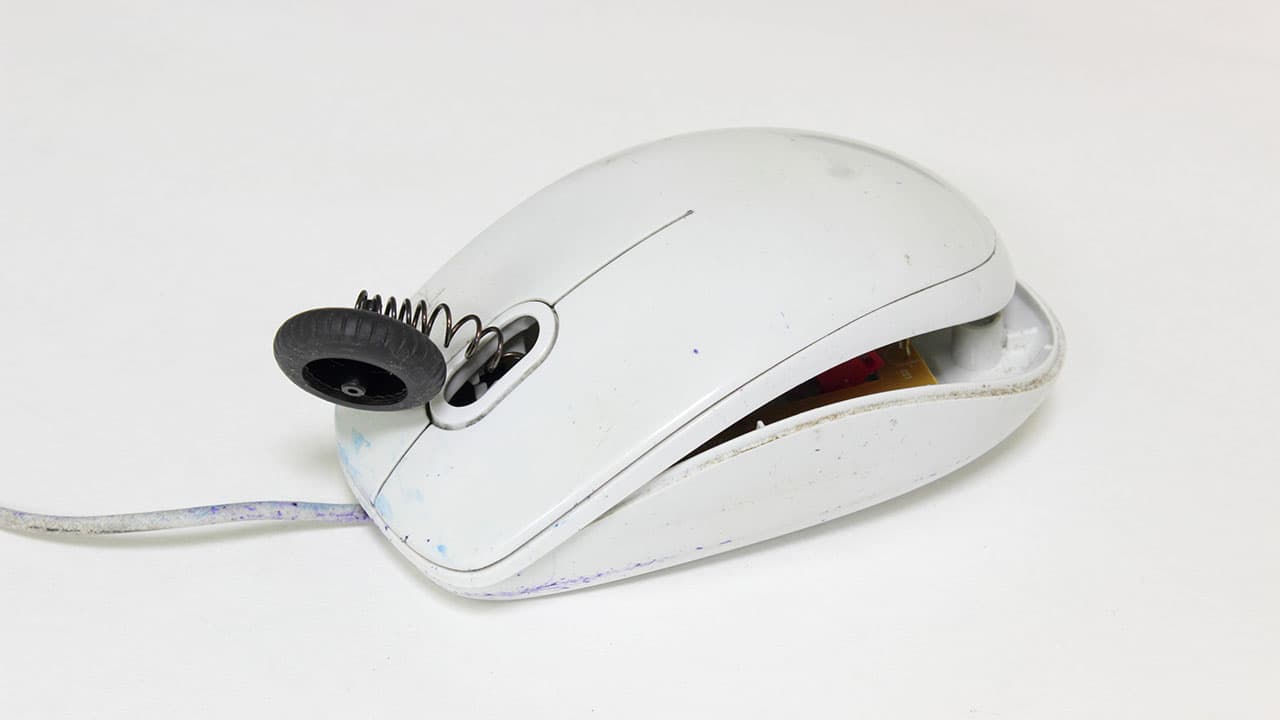
パソコン操作に欠かせないマウス。寿命のサインが気になる方も少なくないはずです。製品により耐久性などが異なるので、どれを選ぶか迷う方も多いのではないでしょうか。
今回は、マウスの寿命や要因を解説するとともに、買い替えにピッタリなマウスのおすすめも紹介。購入を検討中の方はぜひ参考にしてみてください。
マウスの寿命は何年くらい?

マウスの寿命は明確に決まっておらず、クリック耐久回数が目安となります。多くの製品は、約1000万回のクリックに耐えられる設計。毎日使うと、2~3年ほどで寿命を迎えるケースがあります。
高い耐久性を持つ製品のなかには、5000~9000万回クリックできる製品もあります。また、バッテリーの劣化や使用環境も寿命を左右するポイント。使い方にもよりますが、2~3年を目安にしてみてください。
有線マウスと無線マウスで寿命が変わる?
マウスの寿命は接続方式の違いだけで決まるわけではなく、搭載スイッチや製品の設計にも左右されます。無線タイプはバッテリーの劣化などの消耗要素があります。有線タイプはケーブルの断線や接触不良が主な故障要因です。
製品を選ぶ際は、クリック耐久回数や電池寿命を確認してみてください。加えて、ケーブルやバッテリーが交換可能かどうかも大切なポイントです。各製品の仕様を比較して、長く使えるモノを見つけてみましょう。
マウスの寿命を左右する要因

クリックスイッチの耐久回数
クリックスイッチの耐久回数は、マウスの寿命を測る要素のひとつ。多くのメカニカルスイッチの耐久回数は、500万~1億回程度が目安です。製品のスペックに記載される数値は、基本的にスイッチ単体の定格値を指しています。
実際の寿命は、押し方や使用環境によって変化。耐久回数より早い段階で誤作動が発生する場合もある点に留意しておきましょう。なお、金属接点を持たない光学式スイッチは寿命の考え方が異なります。
ホイールの耐久性
スクロール操作を長く快適に行うには、内部のロータリーエンコーダーの方式がポイントです。方式には主に機械式・光学式・磁気式があります。機械式は接点が摩耗しやすく、寿命は300万~800万サイクルです。
光学式や磁気式は摩擦による劣化が少なく、長寿命なのが魅力。マウスの寿命は3~5年が目安ですが、空回りや逆スクロールが起き始めたら不調のサインなので、新しい製品への買い替えを検討してみてください。
電池やバッテリーの劣化
ワイヤレスマウスには、乾電池式と内蔵充電式があります。乾電池式は古い電池や別ブランドを混ぜて使うと、性能低下の原因に。また、透明な場所での操作も消費電力が増え、電池寿命に悪影響を与えます。
さらに、内蔵充電式は充電を繰り返すことで、少しずつバッテリーが劣化。すぐに電池切れになるなどの症状は、劣化のサインにあたります。正確な寿命や交換可否は製品ごとに異なるので、公式ページで確認すると安心です。
マウスが寿命を迎えたときに現れる症状

①クリックしても反応しない
ボタンを押しても反応しなかったり、勝手にダブルクリックになったりするのは、本体の故障を示す代表的な症状です。一時的な不具合と区別するため、再接続や電池の交換、清掃を試してみましょう。
別のパソコンでも動作しないときや、左右のボタン設定を入れ替えても同じボタンが機能しない場合は、寿命による故障と判断可能。部品の耐久回数には限界があります。改善しないときは買い替えを検討してみてください。
②ダブルクリックが発生する
1度しかクリックしていないのに複数回反応する症状は、チャタリングと呼ばれる誤動作です。日常的に多用するボタンに起こりやすく、内部スイッチの劣化によって発生します。
パソコンの設定や電波の干渉、電池切れといった環境要因で同じ症状が出る場合も。故障か確かめるには、別のパソコンに接続してみてください。同じ症状が再現する場合、マウス本体の寿命と判断できるため交換や修理を検討しましょう。
③スクロールが正常に動作しない
スクロールホイールを回しても画面が動かない症状は、寿命を迎えたサインのひとつ。動きが途切れたり、方向が不安定になったりする現象も含まれます。ホコリの侵入や部品の劣化が主な原因です。
まずは、圧縮空気での清掃や設定の確認を試してみてください。別のパソコンに接続して同じ症状が出る場合は、本体の故障を判断する材料になります。清掃や再接続で改善しないときは、新しい製品への買い替えを検討するのがおすすめです。
④カーソルが飛ぶ・動かない
マウスのカーソルが飛ぶ症状は、寿命のサインの可能性があります。しかし、電池不足や電波干渉など、ほかの原因も少なくありません。まずは電池交換や接続確認、使う場所の変更などを試してみてください。
段階的な対処を試みても改善しないときは、経年劣化による寿命と判断できます。別のパソコンにつないでも同じ症状が出るなら、マウス本体に問題がある状態。不具合が頻発する場合は、新しい製品へ交換しましょう。
寿命ではなく設定や電池が原因の場合もある
マウスの不調は、寿命ではなく電池残量の低下や設定に原因があるケースも少なくありません。電池が少なくなると、ポインターの動作が途切れたりします。まずは、新しい電池に交換してみてください。
無線接続の場合は、再起動や再接続によって改善することもあります。また、透明なマウスパッドを使用しているとセンサーが反応しないときもあるので注意が必要。別のパソコンでも動かない場合は、故障を疑いましょう。
マウスの買い替え時期の目安をチェックしよう
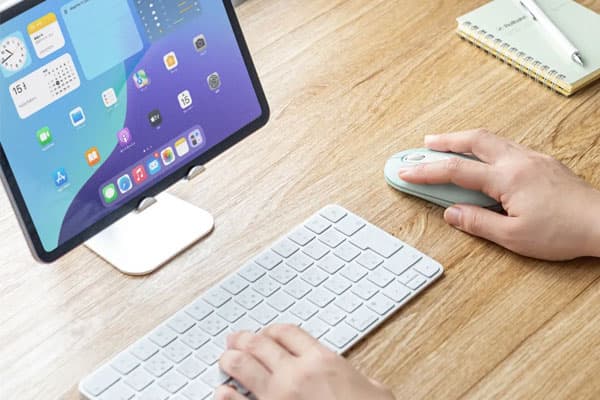 画像提供:サンワサプライ
使用年数から判断するなら
マウスの耐用年数に明確な基準はなく、正常に動いているうちは買い替えを判断しなくて済むのがポイント。一律の寿命を公表するメーカーはなく、耐久性はパーツごとに異なります。
ボタンの耐久テストで1000万回をクリアするなど、十分な耐久性を持つ製品も。ただし、ホイールやバッテリーは別途劣化していきます。ポインターの不規則な動きや、充電の減りが早くなるタイミングを目安に買い替えるのがおすすめです。
修理より買い替えが向いているなら
マウスの修理より買い替えが適しているのは、複数箇所に不具合が出ている場合です。直したあとでも別の部位が故障するリスクがあるうえに、低価格帯の製品は修理費が新品の価格に近くなるケースがあります。
ワイヤレスタイプで動作不良が起きた場合は、まず電池交換や接続の確認を試してみてください。また、製品の使用感や機能が現在の用途にあわなくなっている方は、故障前でも新しいモノへ買い替えるのがおすすめです。
仕事用・ゲーミング用で交換時期が異なることも
マウスは用途によって消耗具合が異なります。文書作成を中心とする仕事用は操作負荷が低く、3~5年程度が買い替えの目安です。ワイヤレスタイプはバッテリーなどが先に劣化するケースもあるので注意しましょう。
ゲーム用は激しい操作による消耗が大きく、2~3年程度での交換がおすすめ。センサーの精度低下がプレイに影響するため、故障する前に新調すると安心です。使用頻度や環境にあわせて判断してみてください。
マウスを長持ちさせる方法とは?
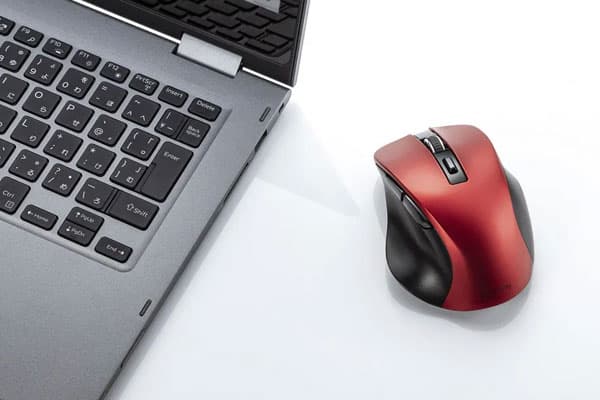 画像提供:サンワサプライ
汚れを定期的に掃除する
マウスを長く使うには、毎月定期的に掃除を行うのがおすすめです。皮脂やホコリが蓄積すると、操作不良や読み取り不良につながります。掃除の前は必ず電源を切り、電池を取り外して作業をはじめましょう。
まず、糸くずの出ないやわらかい布を水で軽く湿らせて外面を拭きます。細かい隙間には綿棒や柔らかいブラシを使うのがポイント。直接スプレーするのは避け、乾いた布で水分を取り、完全に乾いてから使用してみてください。
ホイールやボタンへの負荷を減らす
マウスの耐久性を保つには、正しい操作方法を意識するのがポイントです。ホイールを斜めに押し込んだり、強くクリックしたりしないようにしましょう。専用のソフトウェアでホイールクリックを別のボタンに割り当てて、スイッチを押す回数を減らすのもおすすめです。
定期的な清掃も長持ちさせる秘訣。電源を切ってから5~10秒待ち、圧縮空気でホイール周辺のゴミを取り除いてみてください。本体は水で湿らせたやわらかい布で拭き、液体を直接かけたり漂白剤などを使ったりしないよう注意が必要です。
電池やバッテリーを適切に管理する
マウスを長く使うには、電池やバッテリーの適切な管理が欠かせません。使わないときは電源をオフにして、電力消費を防ぐのが基本。乾電池式は、長期間使わないときに液漏れを防ぐため電池を外しておくと安心です。
充電式マウスは、高温や直射日光を避けて保管することがバッテリーの寿命維持につながります。また、本体の発光機能をオフにしたり、省電力モードを選んだりするのも効果的。電池の消耗を抑えられます。
買い替え検討中の方必見!買い替えにおすすめのマウスを紹介
ロジクール「Signature Plus」M750(ワイヤレス)

最大3台のデバイスと同時接続できるワイヤレスマウスです。「Easy-Switch」機能を搭載。作業中でも接続デバイスをシームレスに切り替えて作業できます。USBレシーバーを付属し、接続方法をデバイスに合わせて変更可能です。
「SmartWheel」を搭載。用途やシーンに応じて、1行単位のスクロールと高速スクロールを切り替えられます。「SilentTouchテクノロジー」を備えており、クリック音などが抑えられているため、オフィスなどの静かな空間でも使いやすいのもポイントです。
エレコム「SHELLPHA」M-SH20UBSK(有線)

高さと角度にこだわったエルゴノミクスデザインが魅力の有線マウスです。手のひらや手首、肩への負担を軽減して、ラクな姿勢でマウス操作しやすいのが特徴。美しい曲線だけでなくナチュラルな色調のモデルのため、ビジネスシーンでも使いやすい仕様です。
クリック音が静かなスイッチを採用しており、周囲に人がいる環境でも作業しやすいのもポイント。Web閲覧などに便利な、進む・戻るを操作できるサイドボタンを備えた5ボタンタイプで、専用のソフトウェアを使用すればボタンに機能を割り当てられます。
サンワサプライ「SLIMO(スリモ)」MA-BBS310(ワイヤレス)

指先にフィットする小型の充電式ワイヤレスマウス。コンパクトなため、バッグやポケットに入れて手軽に持ち運べます。また、左右対称の形状で利き手を問わず快適に使用できるのが魅力です。
USB Type-Cケーブルで充電可能で、満充電時は18日間使用できる省電力設計。充電式で電池交換の手間がないおすすめのモデルです。
RAZER「DeathAdder V2 X HyperSpeed」RZ01-04130100-R3A1(ワイヤレス)

エルゴノミクスデザインを採用したお手頃価格のゲーミングマウスです。「RAZER HYPERSPEED WIRELESS」技術により、ワイヤレス接続ながら低遅延を実現しているのが特徴。プログラムが可能な7個のボタンを搭載しており、使用頻度の高いコマンドなどショートカットを登録しておけます。
「RAZER 5G高性能オプティカルセンサー」を内蔵しているのがポイント。応答性に優れているだけでなく、精確に照準をコントロールできる点もおすすめです。
ロジクール「G304 LIGHTSPEED」(ワイヤレス)

お手頃な価格ながら、ロジクールの「LIGHTSPEED」に対応しているゲーミングマウスです。ワイヤレス接続でも低遅延を実現しているのが魅力。タイムラグが勝敗を左右するFPSや格闘ゲームなどをプレイする方におすすめです。
また、ロジクールが設計した「HEROセンサー」が採用されているのもメリット。DPIは200~12000の間で調節でき、オンボードメモリに保存できるプロファイルに最大5つまで設定しておけます。
電力効率に優れており、単3乾電池1本で250時間駆動するのもポイント。電池残量が15%になると、ソフトウェアや本体のインジケーターライトで通知するため、ゲーム途中で切れてしまうことを防げます。









家電・照明
洗濯機・掃除機・LED照明 etc.
季節家電
暖房器具・加湿器・エアコン etc.
キッチン家電
冷蔵庫・レンジ・炊飯器 etc.
キッチン雑貨
コーヒーメーカー・圧力鍋 etc.
PC・タブレット
パソコン・タブレット etc.
PC周辺機器
マウス・キーボード・HDD etc.
スマホ・通信
スマホ・モバイルバッテリー etc.
オフィス・文房具
万年筆・ボールペン・消しゴム
カメラ
カメラ・ドローン etc.
ビジュアル
テレビ・レコーダー etc.
イヤホン・スピーカー
イヤホン・ヘッドホン・スピーカー
オーディオ
ミニコンポ・電子ピアノ etc.
ビューティー・健康
ドライヤー・シェーバー etc.
時計・スポーツ
腕時計・自転車 etc.
アウトドア・ゴルフ
ゴルフ・テント・キャンプ用品 etc.
日用品・カー用品
カーナビ・ドライブレコーダー etc.
おもちゃ・ゲーム・子供用品
ベビーカー・チャイルドシート etc.
お酒・食品
ワイン・日本酒 etc.