


小学生向けパソコンのおすすめ12選 与えるならいつ?勉強やプログラミング学習に役立つモノも紹介!
更新日:2026.02.25
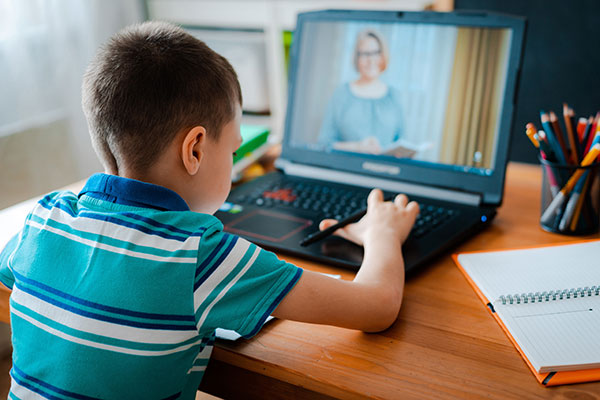
プログラミング学習などで活躍する小学生向けパソコン。子供の学習意欲を高めるだけでなく、将来役立つスキルを身に付けるきっかけにもなります。商品によってスペックや機能などが異なるので、どれを選ぶか迷ってしまう方も多いのではないでしょうか。
そこで今回は、おすすめの小学生向けパソコンと選び方を紹介。家族で使いやすいモノもピックアップするので、参考にしてみてください。
小学生にパソコンは必要?与えるならいつから?
子供にパソコンを与えるメリット
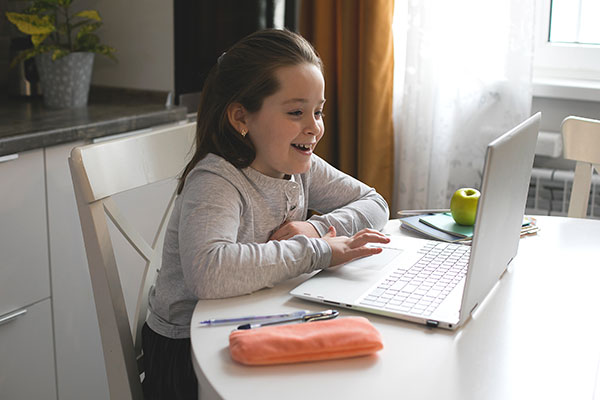
子供がパソコンに触れるメリットとしては、吸収力が高い時期にデジタルスキルをスムーズに習得できる点があげられます。2020年開始のプログラミング教育に対応し、ITスキルや論理的思考を早期に養うことで、将来役立つ情報活用能力の基盤作りにつながります。
一方で、ネットトラブルのリスクや、目や姿勢への影響といったデメリットが存在します。使用時間を制限したり、正しい座り方を教えたりすることが重要です。まずは子供が安心して活用できる環境を整えましょう。
小学生のプログラミング学習が必修に
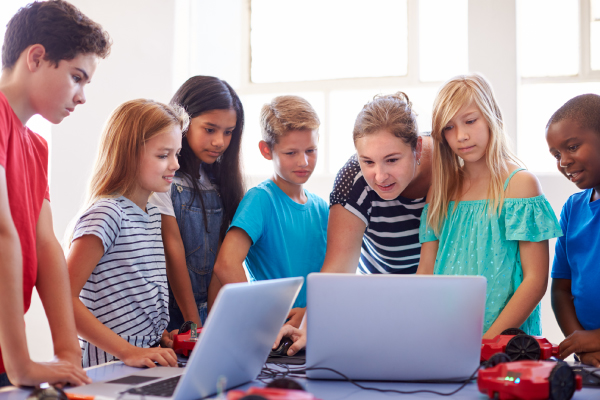
2020年度からプログラミング教育が必修化され、算数や理科、総合学習の時間といった既存の教科などで実施されています。プログラミング的思考を育むことや、コンピュータを活用した問題解決力を養うことが主な目的です。
文部科学省の「GIGAスクール構想」により、1人1台の端末と高速ネットワークの整備が進められています。一方、学校に配備される端末は授業での基本的な活用を前提とした標準仕様に基づくため、スペックが低い傾向にあることは覚えておきましょう。
小学3年生前後から与えるのがおすすめ
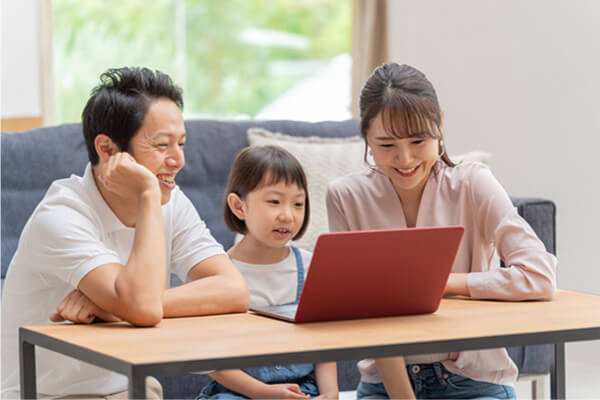
パソコンを与える時期は、小学3年生前後がおすすめです。国語の授業でローマ字の学習が始まり、理解が進むことでタイピング練習に取り組みやすくなります。このタイミングでキーボード操作に慣れておくことは、ローマ字とタイピングの両方の理解を深めることにつながります。
また、高学年になると算数や理科などの授業でも活用されており、授業での必要性が高まる傾向に。中学年のうちから自宅でパソコンに触れておくことで、学校での学びを補完できるだけでなく、操作に自信を持って授業に臨めるので安心です。
小学生向けパソコンの選び方
購入予算を決める

はじめてパソコンを持つ方には、比較的安価なエントリーモデルがおすすめです。小学生のうちは端末を落としたり壊したりする可能性があるため、買い替えの負担が少ないお手頃な価格帯の商品から始めてみてください。
プログラミング学習も視野に入れるなら、性能と価格のバランスがよいミドルレンジのモデルを検討しましょう。なお、頑丈さに優れたモデルも多く発売されています。
OSの種類で選ぶ
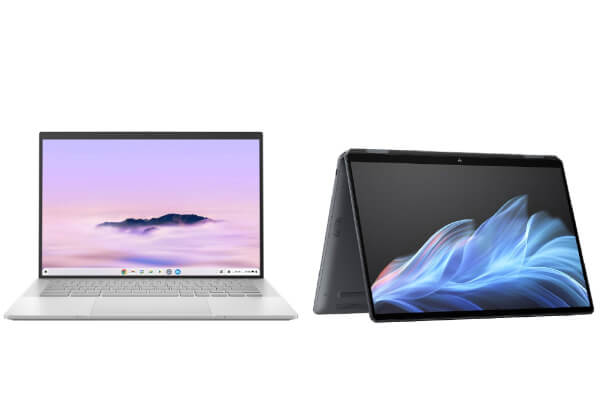
パソコンのOSには「Windows」や「MacOS」、「ChromeOS」などがあります。小学生向けのパソコンにおすすめのOSは、汎用性が高く利用者も多いWindowsOS。対応しているソフトやプログラムも多く、商品の選択肢も豊富です。
より予算を抑えたい方には、低価格な商品が多いChromeOSを搭載したパソコンがおすすめ。通常ChromeOSを備えたパソコンは「Chromebook」と呼ばれ、セキュリティが高く、動作が軽いのが特徴です。
CPUで選ぶ
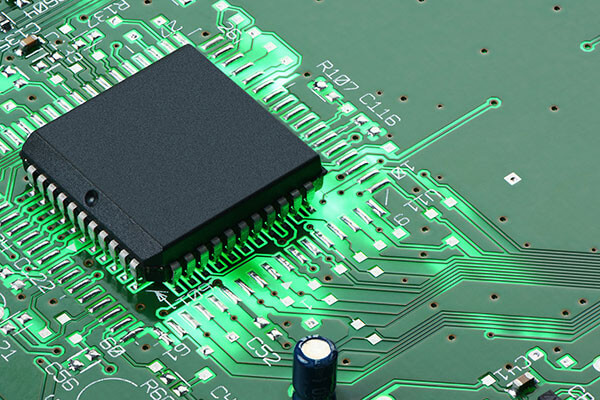
搭載されているCPUで選ぶのも重要なポイント。価格重視ならエントリースペックのIntel Nシリーズ、本格的な学習に使うなら少し性能の高いIntel Core i3やAMD Ryzen 3が適しています。
画像描写や動画処理なども検討するなら、CPUはミドルスペックのIntel Core i5やAMD Ryzen 5を選びましょう。家族共用で使うなら、CPUがIntel Core i3やi5以上の商品だと幅広く使えて便利です。なるべく長くさまざまな用途で使えるよう、余裕のある性能を備えたモデルを検討してみてください。
メモリ容量で選ぶ
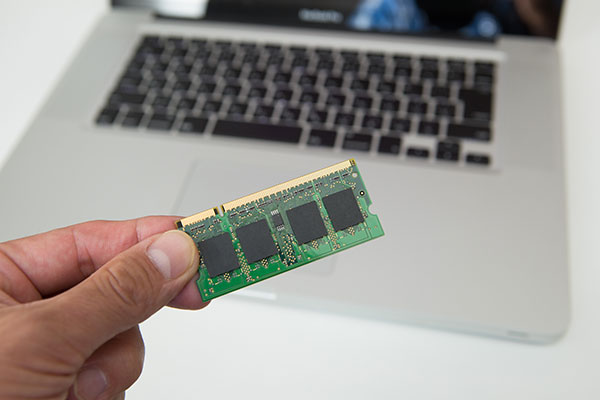
Web閲覧やタイピングなどの基本の用途なら、4GB以上のメモリ容量でも十分。ただし、動作の快適さを求める方や、プログラミング学習を行う予定がある方は8GB以上のモデルを選ぶと安心です。複数のアプリを同時に使いたい方にもピッタリです。
イラスト制作や動画編集に挑戦したい方は、16GB以上を検討してみてください。ノートパソコンには購入後にメモリを増やせないモデルが多いため、最初から余裕のある容量を選ぶのがポイント。用途にあったスペックを見極めましょう。
ストレージ容量で選ぶ
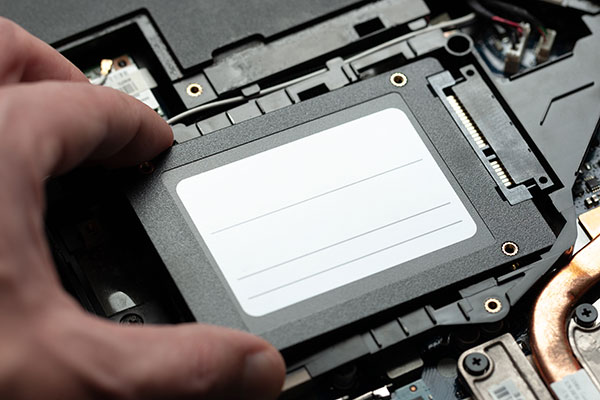
パソコンの動作速度と保存可能なデータ量に影響する、ストレージ容量もチェックしておきましょう。読み書きが速いSSDを搭載したモデルがおすすめです。容量は最低でも128GB、プログラミング学習用なら256GB以上が目安。OSなどで実際の空き容量は減るため、少し余裕を持って選ぶようにしてみてください。
なお、容量不足は動作が遅くなる原因にもなるため注意。高学年までの長期使用や、写真などを保存したい方は512GB前後あると安心です。
画面サイズと重さをチェック

画面のサイズや重さもパソコンを選ぶ際に重要なポイントのひとつです。特に小学生の子供用であれば、持ち運びを考慮した比較的コンパクトなモデルがおすすめ。学校や塾へ持ち運ぶ機会が多いなら、画面サイズは13インチ以下のモノがピッタリです。子供でも持ち歩きやすい1kg前後の軽量モデルも多く存在します。
自宅で据え置きで使う場合や視認性を重視する場合は、14~16インチのモデルを検討しましょう。レポート作成などで複数ウィンドウを開く際も、画面が広く作業しやすいのが魅力。なお、画面が小さすぎると表示が小さくなるため、快適性が損なわれる場合があります。用途も加味して子供が使いやすい画面サイズ・重さのモデルを選んでみてください。
目に優しい“ノングレアタイプ”のディスプレイを選ぶ
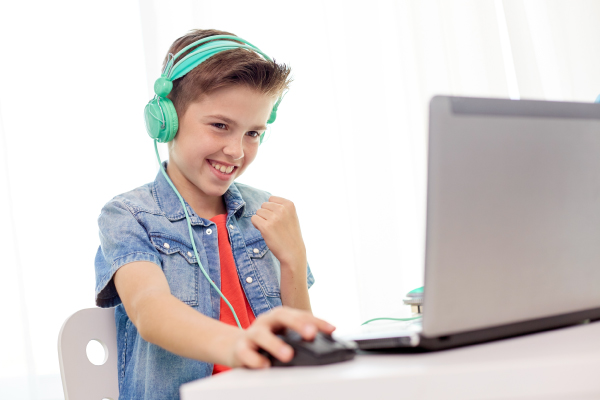
小学生向けのパソコンには、ノングレア(非光沢)タイプのディスプレイを搭載したモデルがおすすめ。照明などの光の映り込みを抑えられ、長時間でも学習やプログラミングを行いやすいのがポイントです。
一方、グレア(光沢)タイプは鮮やかな発色が特徴で、動画視聴やお絵描きなど色の美しさを優先する場合に向いています。ただし、光が反射しやすいため、目にかかる負担を軽減したい場合には反射防止フィルムを貼るのもひとつの方法です。
操作しやすいタッチペン対応のモデルを選ぶ
 参照:ASUS
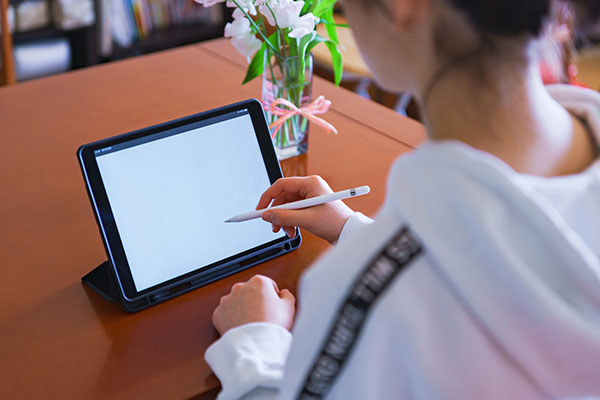
タッチペン対応モデルは、キーボード操作に慣れていない子供でも直感的に扱いやすいのが特徴。お絵描きや手書き入力を通じて、楽しみながらパソコンに親しめるのが魅力。学習のハードルを下げるのに役立ちます。
学習時のノート作成にも活躍するのもポイント。また、タッチペンをパソコン本体に収納できる商品を選んでおくと、収納場所を固定できるため紛失のリスクを減らせて安心です。
キーボードは子供の手に合ったモノで選ぶ
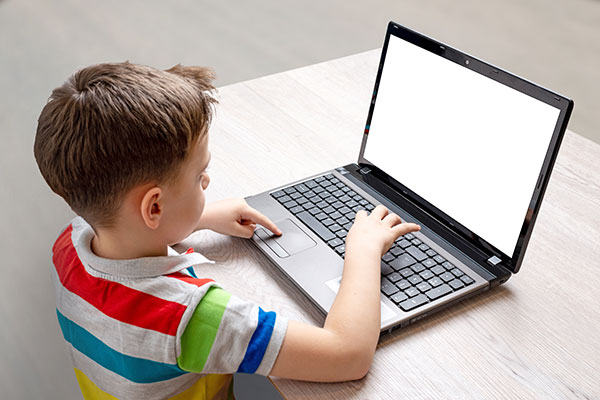
キーボードが子供の手に合うかどうかも大切なポイントです。キーピッチが17mm前後なら、子供の手にもなじみやすい傾向があります。指が無理なく届くため、正しい指使いを練習しやすいのが魅力です。
キーの深さが2.5mmほどの浅めのタッチなら、力が弱くてもスムーズに入力しやすいのでおすすめ。また、指先にフィットする角の丸い形状を選ぶと、手への負担を減らせて安心です。
小学生向けパソコンのおすすめ
ASUS「Chromebook CX1」CX1102CKA-N00010
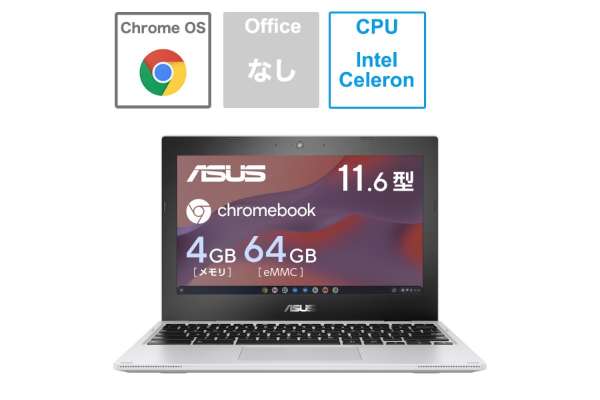
ChromeOSを搭載した、小学生向けノートパソコンです。1回の充電で最大約10.1時間使えるため、バッテリー切れを心配せずに使いやすいのが魅力。約1.21kgの軽量ボディで持ち運びしやすいのが特徴です。
180°まで開くフラットヒンジにより、友達と画面を共有しながら共同作業も行えます。
MIL規格準拠のテストをクリアした耐久性の高さもポイント。お手頃な価格帯のため、初めてのパソコンとしてもおすすめです。
dynabook P1A5ZZEB

プログラミング学習をはじめたい小学生にピッタリのノートパソコン。16型の大きな画面で、コードやツールを見やすく表示できるのが特徴です。Intel Core i5とメモリ16GBの組み合わせにより、プログラミングソフトも対応できます。
Office Home and Businessを備えており、学校の課題や資料作成もこなせます。はじめてパソコンを使う小学生におすすめのモデルです。
HP「HP14」BJ0M0PA-AAAA

小学生におすすめのノートパソコンです。急速充電に対応。45分の充電で約50%充電できると謳っています。CoPilotキーを備えており、AIアシスタントをボタン1つで呼び出せます。
カメラにはシャッタードアを搭載。覗き見を防いでくれます。また、ミュートボタンも採用しているので、通話中に離席する際にも便利です。
aiwa「aiwa book S15」JA5-LPC1501

指紋認証に対応した小学生向けノートパソコン。指紋認証センサーを備えており、パスワード入力不要でログインできます。また、15.6インチのフルHD画面と16GBメモリ、256GBストレージを搭載。調べ学習やオンライン授業を快適に進められます。
180°開くフラット設計のディスプレイを採用。グループ学習時などでも隣の人に画面を見せやすいのが特徴です。
ASUS「Vivobook Go 15」E1504FA-R5165BWS

薄型な小学生向けノートパソコンです。コンパクトボディにより、バッグにしまいやすいのが特徴。自宅でも持ち運んでも使用しやすいのが魅力です。急速充電に対応し、最短49分で60%まで充電できると謳っています。
180°開閉可能なヒンジを採用しており、画面を共有するときに便利。物理的なプライバシーシールドを内蔵し、Webカメラを使わないときは覗き見から守れるのもポイントです。
LENOVO「Chromebook Duet Gen 9」83HH000UJP

さまざまな使い方ができる、小学生向けノートパソコンです。本体重量0.51kg、厚さ7.6mmの軽量かつスリムなボディが魅力。持ち歩きにピッタリです。
タブレット、ラップトップ、ポートレートの3モード切り替えに対応。用途に合わせて使い分けできます。MIL-810H認証と防滴対応により優れた耐久性を有しているのも嬉しいポイントです。携帯性がよくリーズナブルなモデルを探している方はチェックしてみてください。
Microsoft「Surface Pro(12インチ)」EP2-27651

タブレットとしてもノートパソコンとしても使える、小学生向けノートパソコンです。AI搭載のCopilot+ PCとして、45 TOPSの高性能な処理能力を備えています。「PixelSense タッチスクリーンディスプレイ」により、直感的な操作が可能です。
別売りのキーボードを装着すれば、フルノートパソコンとして使用できるのが魅力。最大16時間のバッテリー駆動時間により、外出先でも安心して作業を続けられます。タブレットとノートパソコンの両方の使い方をしたい方におすすめのモデルです。
DELL「Dell 15」ND25-GHBC

「Dell ComfortViewTM」を搭載した、小学生向けノートパソコン。ブルーライトを低減し、長時間の使用時でも目にかかる負担を軽減します。
「Express ChargeTM」に対応。1時間の充電で最大80%まで充電できると謳っています。また、テンキーを備えており、数字入力をする機会が多い方にも便利な仕様です。
ASUS「Chromebook Plus CX34(CX3402)」CX3402CVA-MW1032

AI機能を搭載した、小学生向けChromebookです。Intel Core 3プロセッサーと8GBメモリを備え、日々の作業をスムーズにこなせます。最大約11.1時間の長時間駆動が可能で、外出先でも電池残量を気にせず使いやすいのが魅力です。
タッチ対応ディスプレイとフラットヒンジを採用し、家族みんなで動画を見たり画面を一緒にのぞき込んだりするのにピッタリな設計です。軍事規格の厳しいテストをクリアした堅牢性と耐衝撃性を備え、持ち運びが多い方にもおすすめ。リーズナブルなモデルを探している方はチェックしてみてください。
MSI「Cyborg 15 A13V」Cyborg-15-A13UCK-4169JP

NVIDIA GeForce RTX 30シリーズLaptop GPU搭載のノートパソコンです。フルHD解像度と高フレームレートを実現。FPSやアクションゲームなどの動きが激しいゲームでも、滑らかな映像を楽しめます。
最薄部21.95mm、軽さ1.98kgの薄型かつ軽量な設計で持ち運びやすいのがポイント。WASDスケルトンキートップを採用したデザインも特徴的です。「Minecraft」などのゲームを快適に遊べるモデルを探している方はチェックしてみてください。
天空「MOBILE S10+」TENKU-MOBILE-S10PLUS

ノートパソコン・タブレット両用の小学生向け2in1型ノートパソコン。360°回転するディスプレイにより、タブレットスタイルとノートパソコンスタイルとを学習スタイルに合わせて切り替えられます。重量約920gで最薄部1.1cmの小さめなボディのため、持ち運びしやすい設計です。
10.51インチの画面は10点マルチタッチに対応。お絵描きや楽器アプリも直感的に楽しめます。タブレットとしても使えるモデルを探している方はチェックしてみてください。
ASUS「ASUS Gaming V16 V3607」V3607VU-C7165R4050W

スタイリッシュなデザインが魅力のゲーミングノートパソコンです。ゲームの移動キーとして割り当てられることが多いWASDキーにはスケルトンデザインを採用。手元で美しく光ります。144Hzの高リフレッシュレート対応のディスプレイを搭載。なめらかな映像でゲームに没入できます。
デュアルファンと2本のヒートパイプを備えた「ASUS IceCoolサーマルテクノロジー」を搭載。優れた冷却性能を備えていながらファンの振動を抑えた設計のため、学習の妨げになりにくいのも嬉しいポイントです。PCゲームを本格的に楽しめる方はチェックしてみてください。
ノートパソコンの売れ筋ランキング
ビックカメラ.comでのノートパソコンの売れ筋が気になる方はこちらをチェック。

子供にパソコンを与える際に気を付けることとは?
①パソコンを使用するときのルールを決める
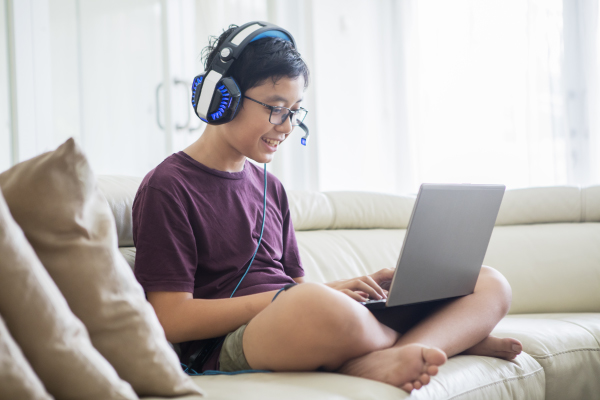
まずは子供と一緒にルールを作成し、成長に合わせて内容を見直しましょう。時間制限や夜間の利用を控えるなど、使い過ぎを防ぐ工夫が大切です。また、こまめな休憩を挟むことで、目の健康に配慮することにもつながります。
ネットトラブルを避けるため、名前や写真などの個人情報を公開しないよう教えるのも重要。フィルタリング機能などを活用して、有害なサイトから守るのも大切です。
②ペアレンタルコントロールなどセキュリティ設定をする
ペアレンタルコントロールとは、保護者が子供のパソコン利用を管理する機能のことです。1日ごとの使用時間を決めたり、Webサイトやアプリの使用制限をしたりできます。ゲームの起動も制限しておくと安心です。
どのようなWebサイトを閲覧したかなどの履歴を確認できる機能もあり、子供の利用状況を把握できます。

担当者からひとこと
小学生向けパソコンは、衝撃に強い耐久性を備えたモデルや、楽しみながら学べる学習ソフトを搭載した商品など種類が豊富です。持ち運びやすさを重視するなら軽量モデル、本格的なプログラミング学習には十分なスペックを備えたモノを選ぶ必要があります。ぜひ本記事を参考に、自分に適した1台を探してみてください。
















家電・照明
洗濯機・掃除機・LED照明 etc.
季節家電
暖房器具・加湿器・エアコン etc.
キッチン家電
冷蔵庫・レンジ・炊飯器 etc.
キッチン雑貨
コーヒーメーカー・圧力鍋 etc.
PC・タブレット
パソコン・タブレット etc.
PC周辺機器
マウス・キーボード・HDD etc.
スマホ・通信
スマホ・モバイルバッテリー etc.
オフィス・文房具
万年筆・ボールペン・消しゴム
カメラ
カメラ・ドローン etc.
ビジュアル
テレビ・レコーダー etc.
イヤホン・スピーカー
イヤホン・ヘッドホン・スピーカー
オーディオ
ミニコンポ・電子ピアノ etc.
ビューティー・健康
ドライヤー・シェーバー etc.
時計・スポーツ
腕時計・自転車 etc.
アウトドア・ゴルフ
ゴルフ・テント・キャンプ用品 etc.
日用品・カー用品
カーナビ・ドライブレコーダー etc.
おもちゃ・ゲーム・子供用品
ベビーカー・チャイルドシート etc.
お酒・食品
ワイン・日本酒 etc.