最新ルーターでWi-Fi環境改善【その2】メッシュ化で家の隅々までさらに快適に!

【その1】の記事で最新のWi-Fi 7対応ルーターへと交換した結果、不安定だった通信速度が大きく向上した。しかし、ビックカメラのネットワーク機器担当マイスター・伊藤さんによれば、さらに通信環境を改善できる“伸びしろ”があるらしい。ルーター1台だけに頼るのではなく、複数の機器で家全体をカバーする「メッシュWi-Fi」という仕組みで、通信環境がどこまで改善するかを検証してみよう。

【前回のおさらい】最新のWi-Fiルーターにしたら光回線の真の実力が開放された
前回の記事では、バッファローのWi-Fi7対応ルーター「WSR6500BE6P」導入についてご紹介した。

 光回線のモデム付近、2階の階段吹き抜け部分に「WSR6500BE6P」を設置した
 使用頻度の低いベランダは別として、青枠の1Fリビングや和室での速度をもう一息改善したいところ
ルーターを交換した結果、通信速度は想像以上に改善した。一方で、ルーターから離れた1階で、もう少し速度があるとありがたい。そこで、伊藤さんの提案でさらなる改善を試みることになった。
メッシュWi-Fiとは
| 伊藤 | こちらのお宅のように、鉄筋住宅は、壁や床の影響で電波が減衰しやすい環境です。そこで、もう一歩快適にするために「メッシュWi-Fi」を試してみましょう。 |
|---|---|
| メッシュ(Mesh)Wi-Fiは、ネットワーク機器が互いに網目(メッシュ)のようにつながる通信形態です。たとえば、経路のどこかで障害や速度低下が発生しても、自動で最適な経路に迂回することができます。 |
「中継機」と「メッシュWi-Fi」の違い


バッファロー社
「メッシュWi-Fiとは?初心者にもわかりやすく解説します | バッファロー」より
メッシュ対応機器と中継機の違い
| 項目 | メッシュ対応機器 | 中継機 |
|---|---|---|
| つながり方 | 家中の複数機器が“チーム”のように連携して電波を配る | 親機の電波を“受けて延ばす”だけ |
| 接続の安定性 | 機器同士が自動で最適な経路に切り替えてくれるため安定しやすい | 親機の電波が弱いと、中継機も弱くなりやすい |
| 通信速度 | チーム全体で最適化されやすく、速度が落ちにくい | 中継地点が増えるほどスピード低下が起きやすい |
| SSID(Wi-Fiの名前) | SSID1つでチーム全体を管理。自分がいる位置から一番安定している最適なルーターに自動で切り替わる | SSID1つの運用も可能だが、一度接続した機器から別の機器への切り替えがうまくいかない状況が発生しやすい |
| 向いている人・環境 | 家中どこでも安定したWi-Fiを使いたい/間取りが広い家 | 特定の1部屋だけ電波を伸ばしたいとき テレビやデスクトップPCなどの移動しない機器への接続におすすめ |
以前から使われてきた「中継機」と最近浸透しつつある「メッシュ対応機器」との違いを伊藤さんの話を聞きながらまとめてみたのが上の表だ。
その上で伊藤さんはこう解説してくれた。
| 伊藤 | これまで、同じようにWi-Fiエリアを拡張する仕組みとして「中継機」を使う方法がありました。メッシュWi-Fiは、これをさらに発展させ、快適なWi-Fiを維持するような仕組みを持っています。 |
|---|---|
| メッシュのメリットとしては、対応機器同士がチームの様に連携して安定したWi-Fi接続が維持されるよう自動調整してくれるところが一番大きいですね。 例えば家の各階を同じSSID(Wi-Fiの名前)で使おうとする場合、中継機では、親機の電波が弱くなっても、良好な中継機のネットワークに自動でつなぎ直してくれる機能がありませんでした。そのため中継機で同じSSIDを使うと、一度1Fの機器に接続しその後2Fに移動したとしても、1Fの機器からの電波はもう弱くなっているのにその電波をずっと使おうとしてしまいます。 結果として、より強い電波が得られるはずの2Fの機器があるのに弱いままの1Fの電波で通信をし接続速度が落ちてしまう、といった事態になります。 |
|
| メッシュの場合は機器同士が連携するため、電波が弱くなった時点で繋がる機器が自動的に切り替わることになります。 そこが中継機とメッシュ対応機器で大きく異なる点です。 |
メッシュWi-Fi構築用ルーターの選び方
| 伊藤 | 今回は、前回設置したバッファローの「WSR6500BE6P」をコントローラとして使います。そして、エージェントとしては、同じくバッファローの「WSR3600BE4P」を選んでみました。つまり、合計2台でメッシュWi-Fi環境を構築する作戦です。 |
|---|
 バッファロー「WSR3600BE4P」。今回コントローラとする「WSR6500BE6P」より、ひと回り小さいサイズだ。
WSR3600BE4Pの概要
| 項目 | サブ項目 | 今回導入の機器 |
|---|---|---|
| 機種名 | BUFFALO WSR3600BE4P | |
| 対応バンド数 |
2(デュアルバンド) 2.4GHz/5GHz |
|
| 対応無線通信規格 |
IEEE 802.11be/ax/ac/n/a/g/b(*1) | |
| 無線最大転送速度 | 5GHz | 2882Mbps |
| 2.4GHz | 688Mbps | |
| 無線ストリーム数 | 5GHz | 2 |
| 2.4GHz | 2 | |
| 無線通信チャンネル幅 | 5GHz | 最大160MHz |
| 2.4GHz | 最大40MHz | |
| 有線LAN/WAN最大転送速度 | WAN (インターネット接続) |
1Gbps |
| LAN | 1Gbps | |
| その他対応する主な機能 | MLO(Multi-Link Operation) EasyMesh(*2) |
|
*1 通称としてIEEE 802.11 beが「Wi-Fi 7」、同axが「Wi-Fi 6」、同acが「Wi-Fi 5」、同nが「Wi-Fi 4」となります(詳細は後述)
*2 つなぐだけで親機と中継機同士が互いに通信しあい、網目(メッシュ)状にネットワークを構築する、Wi-Fiの仕組み。それぞれの機器がつながりあい、メッシュ状にネットワークを広げていくことで、大きな家や複雑な家でも、すみずみまで快適なWi-Fiを最適化するWi-Fi Allianceの標準規格
| 伊藤 | メッシュWi-Fiを構成するときは、必ずしもハイスペックなルーターをもう複数台用意する必要はありません。親機として使っている「WSR6500BE6P」は性能が高いので、その能力を中心にネットワークを作り、エリア拡張用にリーズナブルな「WSR3600BE4P」を選んだというわけです。この2台はEasyMesh機能に対応しているので、簡単にメッシュネットワークを構築できます。 |
|---|---|
バッファロー機器でのメッシュ化は「Easy Mesh」で楽々
メッシュWi-Fiのメリットは完璧に理解できた! しかし、ここで心配になったのが機器同士のペアリング(?)の設定だ。以前、この家で中継機を導入したときには、読み慣れない取り扱い説明書と格闘しながら、数時間を費やした苦い思い出がある……。
 バッファロー社Webサイト『手軽に家じゅう快適インターネット!「Wi-Fi EasyMesh?」(イージーメッシュ)』より
| 伊藤 | バッファローのEasyMesh対応機種同士であれば、設定はそれほど難しくありません。基本的には、親機となるコントローラと、子機となるエージェントをLANケーブルで接続し、専用アプリの指示に従って設定するだけでメッシュネットワークの設定情報が共有されます。 |
|---|---|
| あとは機器同士が自動的に連携して、最適な通信経路を作ってくれます。接続機器の移動や電波状況の変化にも合わせてネットワークが調整されるので、家の中を移動しても安定した通信を維持できるのが特徴です。 |
ペアリングにはけっこう時間がかかるので、しっかり待つべし!
実際に機器同士を接続してメッシュの設定を進めてみる。EasyMeshは「LANケーブルでつなぐだけ」と聞いていたので、すぐに完了するものと思っていたのだが、これが意外と時間がかかる。ランプが点滅したまましばらく変化がなく、「本当にうまくいっているのだろうか」と少し不安になる場面もあった。
 ペアリングは、LANケーブルでルーター同士を接続して行う。
 内部での処理中「WIRELESS」ランプがオレンジ色に点滅するなど、いくつかのステップがある。EasyMeshの接続ガイドにも「5分程度かかる」とあるので、焦らず待とう。
| 伊藤 | メッシュの接続やペアリングには、ある程度時間がかかるのが普通です。機器同士が設定情報をやり取りしてネットワークを構築している最中なので、途中で電源を切ったり、ケーブルを抜いたりしないことが大切です。 ランプの点灯や点滅の状態を確認しながら、落ち着いて待つのがポイントですね。しっかり接続できれば、その後は安定したメッシュネットワークとして動作します。 |
|---|
 ペアリングに成功すると、ランプはグリーンの「点灯」状態になる。
ペアリングした「エージェント」はどこに設置するべき?
ペアリングも無事終了したので、いよいよエージェントとなる「WSR3600BE4P」を設置する。一度ペアリングできれば、いったん電源を抜いて、任意の場所に設置し、再度電源を入れればOKだ。
今回は1階の速度改善を狙うので、設置は1階。よりベターな場所について、伊藤さんにアドバイスをもらった。

| 伊藤 | メッシュのエージェントを置く場所としては、階段まわりのように遮蔽物が少ない場所がおすすめです。階段は上下のフロアにつながる空間なので、電波が広がりやすいんです。 |
|---|---|
| こちらのお宅の場合、1階の玄関スペースがちょうどいい位置ですね。ここにエージェントを置くことで、2階にあるルーターからの電波を受けつつ、1階全体にWi-Fiを広げやすくなります。 |
 階段脇の玄関近くのスペースに「エージェント」を設置することに。
無線メッシュ化のセッティングが完了!1階でのネット速度は?
 階段脇の玄関近くのスペースに「エージェント」を設置することに。
無線メッシュ化後の速度変化
| 階 | 部屋 | メッシュ化前 | 無線メッシュ化後 |
|---|---|---|---|
| 1F | A:和室 | 290Mbps | 320Mbps |
| B:LD | 260Mbps | 280Mbps | |
| C:K | 290Mbps | 300Mbps |
無線メッシュの設定が完了したところで、実際に通信速度がどれくらい変化したのかを確認する。今回は、1階の複数の場所でスマートフォンを使って通信速度を計測し、「メッシュなし」の状態と比較してみた。
結果を見ると、いずれの場所でも通信速度はわずかに向上している。ただし、その伸びは劇的というほどではない。これは、2階に設置した親機「WSR6500BE6P」の性能が高く、すでに1階まである程度しっかり電波が届いていたためだと考えられる。
それでも、各ポイントで数十Mbps程度の改善が確認でき、通信の安定性も体感的には少し向上している。速度の数値だけを見ると大きな差には見えないが、家の中でのWi-Fi環境を底上げするという意味では、メッシュ化の効果は確実に現れていると言えそうだ。
| 伊藤 | 今回は、エージェント側のルーターを下位モデルで設置をして計測していますが、より速度を求める場合は、親機と同型番でエージェントも揃えると、より速度効果アップが期待できます。また、エージェントの数を増やして障害物を回避できるように配置し、Wi-Fiの道を作ってあげるのも効果的です。 |
|---|---|
| さらに、「できるだけ安定した速度を出したい」という場合は、ルーター同士をLANケーブルで接続する“有線メッシュ”という方法もあります。無線の場合はどうしても壁や鉄骨などの影響を受けますが、有線でつないでしまえばその部分のロスがなくなります。環境によっては、さらに安定した通信が期待できます。 |
ルーター同士をLANケーブルで接続し、有線メッシュ環境を試してみた
有線接続でメッシュ環境を作る場合は、LANケーブルの規格も意識したほうがいいですね。おすすめは、カテゴリー6A(Cat6A)で10Gbpsに対応したケーブルです。
ルーター自体が高速通信に対応していても、ケーブルの性能が足りないとそこで速度が頭打ちになってしまうことがあります。せっかく環境を整えるなら、ケーブルも含めてボトルネックがない状態にしておくのが理想です。
 Cat6A対応のケーブルを使用した。
有線メッシュで速度は上がるのか?
ルーター同士をLANケーブルで接続し、有線メッシュ環境を構築したところで、改めて1階の通信速度を測定してみる。

無線メッシュ化後の速度変化
| 階 | 部屋 | メッシュ化前 | 無線メッシュ化後 | 有線メッシュ化後 |
|---|---|---|---|---|
| 1F | A:和室 | 290Mbps | 320Mbps | 850Mbps |
| B:LD | 260Mbps | 280Mbps | 650Mbps | |
| C:K | 290Mbps | 300Mbps | 750Mbs |
結果は予想以上だった。和室では約850Mbps、リビング・ダイニングでも約650Mbps、キッチン付近でも約750Mbpsと、いずれのポイントでも大きく速度が向上。これまで300Mbps前後だった1階の通信環境が、一気に2階のルーター付近とほぼ同等のレベルまで引き上げられた。
| 伊藤 | 今回の建物では、無線接続を遮る鉄骨などの影響が大きかったために、無線でのメッシュWi-Fiの効果は限定的だったのだと思います。ただし、メッシュWi-Fiの大きなメリットでもある「快適な回線への自動調整」によって、フロアを移動する際の接続安定性は大きく向上しているため、メッシュ化する意味は大いにあります。 |
|---|
無線か?有線か? メリット・デメリット
これまで設置されていたモデムと、今回設置する「WSR6500BE6P」を比較すると以下の様になる。
| 接続方式 | メリット | デメリット |
|---|---|---|
| 有線LAN接続 |
・通信が安定しやすく、速度も落ちにくい |
・LANケーブルを配線する必要がある |
| ・家の中の電波状況に左右されない | ・設置場所の自由度が低くなる | |
| ・メッシュ全体の性能を最大限引き出せる | ・壁や天井を通す場合は手間が大きい | |
| 無線LAN接続 | ・ケーブル不要で設置が楽 | ・電波の混雑や距離により速度が落ちることがある |
| ・設置場所の自由度が高い | ・壁・床などの遮蔽物の影響を受けやすい |
| 伊藤 | 有線で接続すると、ルーターとエージェントの間の通信が安定するので、メッシュの性能をより引き出すことができます。特に戸建て住宅のようにフロアが分かれている環境では、有線メッシュにすることで通信品質が大きく改善するケースも多いですね。ご自宅の各部屋にLANポートがある環境であれば、それぞれの部屋のLANポートにエージェントを繋ぐことで、壁づたいにメッシュを構築することもできるのでおすすめです。 |
|---|---|
| もちろん無線メッシュでも十分に快適な環境は作れますが、「できるだけ高速で安定した通信をしたい」という場合は、有線接続を検討してみる価値はあると思います。ただし、長いLANケーブルを屋内に引き回すことにはなりますので、ややコストはかかりますが、中間地点にもう1機エージェントを追加するのも手だと思います。 |

実家のWi-Fi環境改善は、地味だけど効く「親孝行」!
今回の検証では、実家のWi-Fi環境を段階的に見直すことで、通信環境がどのように改善するのかを確認してきた。まずは古いWi-Fi5ルーターをWi-Fi7対応の「WSR6500BE6P」に交換したことで、光回線のポテンシャルが一気に引き出され、通信速度は大きく向上した。
さらにエージェントとして「WSR3600BE4P」を追加し、メッシュWi-Fi環境を構築。これによって、ルーターから離れた場所でも通信環境が底上げされ、家全体でより安定したWi-Fiが使えるようになった。
そして最後に、有線メッシュという方法を試したところ、1階でも2階のルーター付近とほぼ同等の速度を記録。戸建て住宅のようにフロアが分かれた環境では、ルーター1台だけに頼るのではなく、メッシュ構成を取り入れることでWi-Fiの性能をより引き出せることがよく分かった。
![バッファロー Wi-Fiルーター 2882+688Mbps AirStation ホワイト WSR3600BE4P/CWH [Wi-Fi 7(be) /IPv6対応]](/bc/c/media/assets_c/2026/04/00000014070855_A01-thumb-300xauto-6661.webp)
この記事を読んで気に入ってもらえた方は
SNSでのシェアをよろしくお願いします


お客様の知識に合わせた最適な接客を得意とし、「わからない人」を「わかる人」に、「わかっている人」には知らない事を一つでも多く知ってもらえるような接客を心掛けている。
趣味はパソコン・・・ではなくキャンプとカメラ。


- 所在地
- 〒170-0013 東京都豊島区東池袋1-6-7
- 電話番号
- 03-5956-1111
- 営業時間
- 年中無休 10:00 ~ 22:00
- アクセス
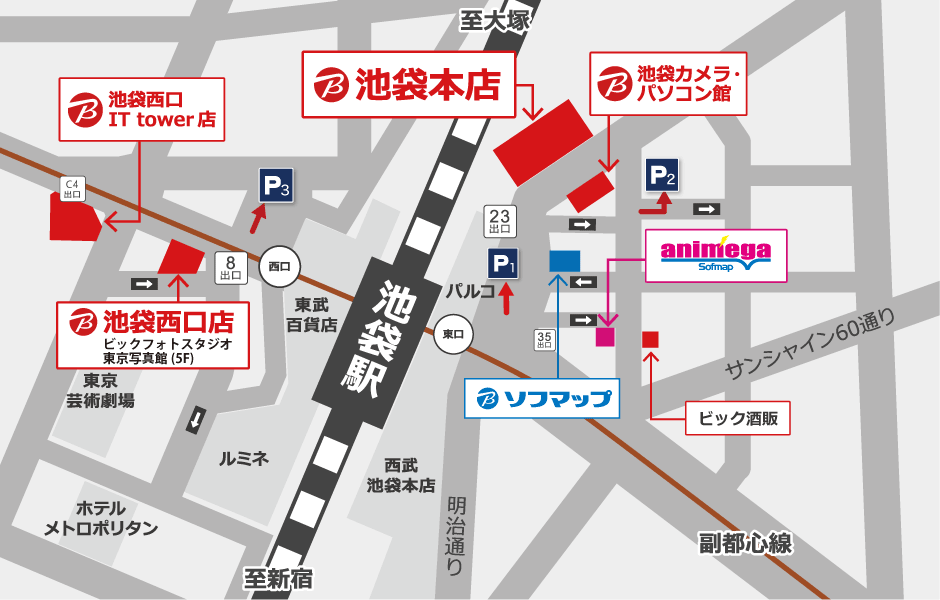
>>地図で場所を見る
池袋駅(東口)
JR山手線/埼京線/湘南新宿ライン/地下鉄有楽町線/丸ノ内線/副都心線/東武東上線/西武池袋線


ABOUT このメディアについて

皆さまに新たな出会いや、発見などの「どきどき・わくわく」をさまざまなコンテンツに載せてお届けします!
![[2026年版]ビックカメラ“メガ買取”が今年も開催予定!最新スマホに買い替えなら“事前エントリー”がおすすめ!](/bc/c/media/assets_c/2026/08/4f5d6fdc08ded9eb98378930b7e985961dcc72f7-thumb-600xauto-8032.jpg)