タブレットはスマホの不満を解消し、PCの代わりになるのか検証してみた

日常生活はもちろん、軽い事務作業や書類作成などもスマートフォンでこなせる時代。しかし作業の内容によってはスマホの画面では小さすぎたり、長時間の作業は辛いと感じることも。
 スマホで開いたエクセルファイルの例。これは見にくい…
職場でエクセルなどのOfficeツールを日常的に使っている人は、プライベートでも家計簿的な作業やちょっとした資料作成などでOfficeツールを使いたいと考えることもあるかと思いますが、そんな時スマホではつらい、となりますよね?
そうなるとPCの出番、と考えるのが一般的かもしれませんが、数年前に比べて価格が高騰傾向にありますし、買うのをためらっている方も多いことでしょう。
そこで浮上するのが「タブレット」という存在。もしかしたら、PCで行っていたような作業をタブレットでもできるのでないだろうか? そんなことを考えてしまいます。そこで、実際にタブレットを使って、本当にPCの代わりになるのか検証してみました。
どんな時にタブレットが欲しくなるのか整理してみた
では実際にタブレットについて考える前に、どういう使い方だとスマホで不満を覚えるのか表にしてみましょう。
| 分類 | 作業 | 作業不満度 | 備考 |
| 事務作業 | ちょっとしたメールを書く | 小 | フリック入力で十分 |
| 長いメールや文書を書く | 中 | フリック入力ではちょっと疲れる | |
| 表計算やグラフを閲覧・編集する | 大 | 家計簿、ローン試算など大きな表は見づらい | |
| スライド資料を編集する | 大 | プレゼンテーション資料など キーボードやマウスが欲しくなる |
|
| エンタメ | 動画を見る | 中 | ジャンルによっては広い画面で見たくなる |
| ゲームで遊ぶ | 中 | 今回は対象外 | |
| 漫画を読む | 大 | 漫画や資料の埋め込みが多い書籍などは画面の大きさや情報量が欲しくなる |
個人差はある前提とは言え、特にスマホでの不満度が大きいと思われるのは大きな表を使った家計簿やスライド資料の閲覧・編集、そして漫画を読む、というように、大きくレイアウトの凝った書類を見たり編集したりする作業と考えられます(着色した行が該当)。
それではこれらの作業を中心に、タブレットを使うとどういう体験になるのか、追いかけてみます。
タブレットはどう選ぶ?

一口にタブレットといっても、さまざまな機種が存在します。タブレットを選ぶ際にはどんなところに気をつければいいのか、ビックカメラ 池袋カメラ・パソコン館の販売員である酒井さんにお話を伺いました。
| 酒井さん | 一口にタブレットと言っても、大きく分けると2種類あります。Appleが発売し、iPad OSを搭載する「iPad」と、GoogleのOS「Android」またはAndroidをベースにした独自OSを搭載した「Androidタブレット」です。 その中で、デザインや音楽などクリエイティブな作業をしたい方や、Apple製品で採用されているiCloudの連携を重視する方たちは「iPad」を指名買いされる傾向が強い印象です。 一方、「スマホの画面では狭い」と日々感じているような方は、お手軽な価格のモデルから選択できるAndroidのタブレットを先に検討される方が多い、といったところではないでしょうか。 iPad OS、Android(とその派生OS)とOSの違いはありますが、高度なクリエイティブ作業や業務用途でもない限り、どちらのOSでも代表的なアプリケーションは提供されているので、いずれを選んでも大丈夫です。 その上で、画面の大きさによる見た目の違いなど基本的なところを、スマートフォンやPCと比べてみるとよいかと思います。 |
|---|---|
 様々な種類のタブレット端末が並ぶビックカメラ池袋カメラ・パソコン館
| 酒井さん | いずれも画面サイズやスペックによりいくつかのグレードがありますが、人気があるのは、本体価格が2 ~3万円程度のリーズナブルな機種(この価格帯で選択できるiPadのモデルはなく、Android系のみ)と、5~8万円程度の上級機種に大きく分かれます。また、画面サイズについては11インチ程度(B5用紙程度)のものが主流となっています。 大きさについては、最近はスマホのサイズが大型化しているので7~8インチ程度では「大きくなった」というメリットを実感しにくく、13インチ以上になってくると値段も高くなり重さも増えて「気軽に持ち運ぶ」対象ではなくなってしまうからでしょうね。 |
|---|---|
今回検証するタブレットは?
では実際に検証するタブレットを紹介しましょう。
酒井さんのアドバイスも受け、今回は、AndroidをベースとしたXiaomi HyperOSを採用し、低価格機種と上級機種の両方で人気を得ているXiaomiのタブレット2機種を使って検証することにします。
・Xiaomi Redmi Pad 2
・Xiaomi Pad 7(※)
「安い機種でも大丈夫なの?」と心配な方も多いと思うので、低価格なXiaomi Redmi Pad 2を中心に見ていきましょう。
※当記事執筆後にXiaomi Pad 7については販売終了となっており、新機種として Xiaomi Pad 8 が販売されています。主な強化ポイントは以下の通りとなっていますが、画面サイズなどについては当記事の内容と矛盾するところはありませんので、機種名を置き換えてご覧ください。
■Xiaomi Pad 8の主な強化ポイント
- 500g→485gに軽量化
- CPUがSnapdragon 7+ Gen3→Snapdragon 8s Gen4に性能アップ
- 無線LANの対応規格がWi-Fi6E→Wi-Fi7に強化
- バッテリー容量が8850 mAh→9200 mAhにアップ
- 本体の厚さが6.18 mm→5.75 mmに薄型化


比較するタブレットの仕様一覧
| 機種名 | Xiaomi Redmi Pad 2 | Xiaomi Pad 7 (販売終了) |
Xiaomi Pad 8 (後継機種) |
※参考: iPad(第11世代) |
| 販売価格(税込) | 29,980円(P10%) | 64,980円(P10%) | 74,980円(P10%) | 58,800円(P1%) |
| 画面サイズ (画面比率) |
11型(16:10) | 11.2型(3:2) | 11.2型(3:2) | 10.9型(3:2) |
| 画面解像度 | 2560×1600 | 3200×2136 | 3200×2136 | 2360×1640 |
| RAM容量 | 6G *1 | 8GB | 8GB | 6GB |
| ストレージ | 128GB | 128GB *2 | 128GB *2 | 128GB *3 |
| 通信規格 | Wi-Fi 5 | Wi-Fi 6E | Wi-Fi 7 | Wi-Fi 7 |
| 純正キーボード | ー | 別売り(21,130円) | 別売り(13,980円) | 別売り(42,800円) |
| 純正スタイラスペン | 別売り(6,980円) | 別売り(16,980円) | 別売り(16,980円) | 別売り(13,800円) |
| 外部ディスプレイ接続 | × | 〇 | 〇 | 〇 |
*1:8GBモデルもあり
*2:256GBモデルもあり ?
*3:256GB、512GBモデルもあり
Xiaomiのタブレットで実用性をチェック
それでは、実際にさまざまなシチュエーションでタブレットを使ってみて、PCの代わりとして活用できるかどうか、検証してみます。
冒頭の表でまとめた中から以下の内容とします。
- 検証1:表計算や、グラフを閲覧・編集する
- 検証2:スライド資料をを編集する
- 検証3:漫画を読む
- その他
検証1:表計算や、グラフを閲覧・編集する(家計簿・ローン試算など)
まずはRedmi Pad 2で、Officeソフトを使ってみました。まずは表計算ソフトから試してみます。
なぜ最初にこの検証結果を紹介するかというと、結果が分かりやすいからなんですが、
比較のためPCとスマホでの画面イメージをまずお伝えします。
PCでの作業画面イメージ
 フルHD画面のPCで開いた表のサンプルイメージ(Excelのテンプレートから作成)
皆さんが思い浮かべる表計算ソフトの画面イメージってこんな感じではないでしょうか。
続いて、これをスマートフォン(iPhone 16 Pro Max)で開くとどうなるか見てみましょう。

縦表示ではこんな感じです。もうほとんど何も表示されていません。
横にすればよいのかと思って端末を倒して試してみても、、、

グラフのてっぺんだけちょっと見えました、という感じですね。
数字を入力、修正しようと思っても表の全体感を把握するのがとても難しい、というのを想像してもらえるかと思います。
それがRedmi Pad 2では

 横表示の場合
どうでしょうか。PCの様に表の全体像までは見えてませんが、「ちょっとスクロールしたら作業できそう」という感じに見えませんか?
また、数値の入力操作なども行ってみましたが、ある程度離れたセルに入っている内容も見ながら編集ができるので、やりにくい印象は受けませんでした。
ただ、複数のセルを選択して何か編集する、といった操作を指のタップで行うにはちょっと慣れが必要だなと感じました。
Redmi Pad2とXiaomi Pad7の違い
上位機種であるXiaomi Pad7の画面も簡単に見ておきましょう。ここは比較のため2つの端末を並べた実機写真で確認します。

先ほどのRedmi Pad2(右)も単体で見ると気になる点はないのですが、上位機種のXiaomi Pad7(左)を並べると、画面が明るく、色味も自然に見えます。
そして画面右の方にRedmi Pad2では見えなかったグラフのバーが1つ顔を出しています。逆に縦はRedmi Pad2の方がわずかに1行多く表示されていますね。この差を大きいと見るかは使い方次第かも知れません。
補足:Xiaomiのタブレット特有の事情


今回、検証して知ったのですが、Xiaomi製タブレットには、あらかじめMicrosoft製アプリと互換性のある「WPSオフィス」(Standard)がインストールされており、OS上からExcel表計算ファイルを開くと、初期設定ではWPSオフィスが起動します。
Microsoft365はGooglePlayストアから無料でダウンロードができますが、Microsoft365の無料アカウントでは、ファイルの閲覧しか行えません。ファイルの作成や編集を行いたい場合は、有料アカウントが必要になるので、注意が必要です。
「WPSオフィス」はMicrosoftのOffice製品と完全な互換性があるわけではないのですが、ある程度の閲覧、編集操作は問題なく行うことができますので、Microsoftのライセンスを持っていない人はまずこちらを使用してみるのもよいでしょう。
WPSオフィスとMicrosoft365のライセンスの違い
| 製品/操作 | 閲覧のみ | 閲覧/編集 |
| WPSオフィス(Xiaomi端末にプレインストール) | 〇 | 〇 |
| Microsoft365(無料アカウント) | 〇 | × |
| Microsoft365(有料ライセンス) | 〇 | 〇 |
検証2. スライド資料を閲覧・編集する
次は、PCで作成したプレゼンテーション用のスライド資料(PowerPointのファイル)を、タブレットで閲覧・編集してみます。
 PowerPointのテンプレートから作成したスライド資料サンプル
これも大きな問題なし。ゼロからプレゼンテーションファイルを作るのは、画面の大きさもありなかなか難しいかもしれませんが、すでに作成済みのファイルを閲覧したり、微調整のために編集するのならば、特にストレスなく行えます。これは、Microsoft PowerPointでも、WPSオフィスの「スライド」でも同様。どちらのアプリを使っても、基本的な編集は可能です。
ただ、表計算と違って気を付けたい点は、フォントの違いでしょうか。
細かな検証まではできませんでしたが、PCで設定した「Meiryo UI」などのフォントはタブレット上では別のフォントに置き換えられて表示されるようです(*1)。
特殊なフォントを設定していると、レイアウトが崩れたりすることがあると思いますのでそこは注意が必要でしょう。
なお、タブレットにプレゼンテーションファイルをダウンロードしておけば、相手に画面を見せながら簡易的なプレゼンテーションも可能ですし、後述するように外付けディスプレイに接続すれば、ある程度の規模のプレゼンテーションも行えます。
タブレットとプレゼンテーションソフトの相性は、かなりいいと言えるでしょう。
*1: Microsoft 365ではフォントをダウンロードすることでPCと同様の表示を実現できる部分もありましたが、細かな余白の設定が異なるのでは、と思われる部分もありました
検証2.-オプション:軽快に編集するのにキーボードやマウスを接続してみる
ここで更に試したいのは、キーボードやマウスの接続です。
プレゼンテーション用のスライド資料など、様々な大きさのテキストを自由な位置に配置したり修正するのって、スマホの画面のタッチではなかなか厳しくありませんか?
そんなとき、タブレットだとどうなるでしょうか。
1.Redmi Pad 2+一般的なBluetoothキーボード
まずはRedmi Pad 2で試してみますが、このモデルでは専用の外付けキーボードなどは用意されておらず、一般的なBluetoothキーボードを接続することが可能。別途タブレットスタンドなどを用意して外付けキーボードを使えば、生産性を上げることが可能です。
 Redmi Pad 2には純正キーボードが用意されていない。100円ショップで購入したタブレットスタンドと、市販のBluetoohキーボードとマウスを接続すれば、作業効率をアップさせることが可能。
ここで「スマートフォンでもBluetoothでキーボードを接続できるよ!」と言いたい人もいるでしょう。
でも、画面が狭いので視認性はイマイチですよね。
タブレット+キーボードであれば、メールなどの単純なレイアウトの文章だけでなく、スライド資料の全体を見ながらテキストを入力していくような作業も苦になりません。
欠点としては、Xiaomiに限らず一般的に低価格なモデルほど、専用キーボードは用意されておらず、本体と別に持ち運ぶ必要があるところ。
2,Xiaomi Pad 7+専用キーボードカバー
 Xiaomi Pad 7に別売りの純正キーボードと市販のマウスを使用しているところ。
上位機種のXiaomi Pad 7には、純正のキーボードが別売りで用意されています。これはケースにもなるので、持ち運びという点ではとても合理的です。このキーボード、なかなか打鍵感がよく、長文入力に適しています。
キーボードをより多く使う場面が多い人は、こちらのモデルを選ぶとよいでしょう。
 Xiaomi Pad 7/7 Pro用キーボード
 タブレットスタンドとしても利用可能
3,マウスも使ってみる
また、Bluetooth接続のマウスを使えば、さらにPCライクな使い勝手に。アプリによりカーソル形状は変わりますが、画面タッチの操作に慣れないという方は、マウスも併用するとよりPCに近い使い勝手を実現できます。
 Excelでマウスを使用している様子(PCに慣れた自分はマウスがあるとやはり便利)。
検証3:マンガを読む
タブレットの大画面は、マンガ(や複雑なレイアウトの書籍も含む)を読むことにも適しています。スマホに比べかなり画面が大きくなるので、マンガを見開きで読むことも可能です。
 タブレット(左:Redmi Pad2)とスマホ(右:iPhone 16 Pro Max)で比べると印象は歴然の差
タイトル: ブラックジャックによろしく
著作者名: 佐藤秀峰
何より、実際の書籍と同等あるいはそれ以上のサイズの画面でサクサク閲覧できる、というのはスマホで実現できない体験ですし、PCでマウス操作するより「手でめくる」のに近い感覚で読めるのもタブレットならではの魅力ですよね。
ただ、同じ「タブレット」サイズでも画角で見え方がちょっと異なるので、この検証では2機種の違いをさらっておきましょう。
画角によるコミックの見え方の違い
 上:Redmi Pad 2 下:Xiaomi Pad 7
タイトル: ブラックジャックによろしく
著作者名: 佐藤秀峰
実際にマンガを見開き表示にした場合、Xiaomi Pad 7のほうが快適でした。3:2という画面比率が、ちょうどマンガの見開き表示にフィットします。16:10のRedmi Pad 2は、若干上下方向が短くなるため、見開き表示にした場合少しだけ窮屈な感じがします。
 左:Xiaomi Pad 7右:Redmi Pad2。複数ページが並んだPDFファイルを縦に表示。Redmi Pad 2のほうが縦方向が長いのがわかる。
タイトル: ブラックジャックによろしく
著作者名: 佐藤秀峰
また、縦表示にしてマンガを表示した場合も同様。Xiaomi Pad 7のほうが縦方向のフィット感が高いので、違和感が少なくなります。
動画視聴と違い、読書の場合は3:2の画面比率であるXiaomi Pad 7のほうがより快適度が高いでしょう。
その他の特徴
ここまででタブレットによる体験がスマホやPCとどう違うかをお伝えしてきましたが、その他タブレットで特徴的な点について触れておきたいと思います。
外付けディスプレイに接続してビジネスを拡張
先にお伝えしたように、Xiaomi Pad 7では外部ディスプレイを接続することが可能です。
(※接続するディスプレイがUSB Type-Cでの入力端子を持つ場合はケーブルのみ、HDMIやディスプレイポートのみを持つディスプレイの場合はHDMI変換ケーブルやUSB Hubなどを通して接続可能)
 Xiaomi Pad 7と外付けディスプレイをUSB-C to HDMIケーブルで接続。
Xiaomi Pad 7の場合、外付けディスプレイと接続すると、タブレットの画面とディスプレイの画面に同じものが表示される「ミラーモード」となります。外付けディスプレイに画面が大きく表示されるので、文書作成や表作成などの作業効率がアップします。また、プレゼンテーションソフトを使えば、大画面でのプレゼンテーションも可能になります。画面を囲んで複数人で動画を見る、といった楽しみ方もあるでしょう。
PCではHDMI出力端子を備えたモデルも多くみられますし、iPadでも外部ディスプレイ出力はケーブルさえあれば標準対応していますが、Android のタブレットでは対応している機種としていない機種が混在しています。この点は注意が必要です。
このような使い方を考えているのならば、外付けディスプレイに対応したタブレットを選ぶようにしましょう。
なおXiaomi Pad 7には、iPadのようにタブレット本体と外部接続したディスプレで、それぞれ別の領域を表示する「拡張表示」の機能はなく、あくまでも複製表示となるので、ご注意ください。
スタイラスペンで自由な編集
 Xiaomi Pad 7/7 Pro用スタイラスペン「Xiaomiフォーカスペン」。タブレットに磁力で吸着し充電が行える。
手書きメモを取ったりイラストを描いたりしたいという場合は、スタイラスペンの出番。Redmi Pad 2は「Redmi スマートペン」が使用可能。また、Xiaomi Pad 7は「Xiaomi フォーカスペン」が使えます。いずれも、それぞれのタブレットに最適化されており、書き心地はバツグン。文字や絵を描くだけではなく、ポインティングデバイスとしても活用できるので、手書きのシーンが多い方、もっと快適にタブレットを使いたい方は、用意しておくといいでしょう。
こういう使い方は、PCでは対応しているモデルが少ないですし、スマートフォンの画面の大きさでもやりにくいと思うので、タブレットの強みと言ってもよいでしょう。
※2026年4月14日段階で新モデルの「Xiaomi Focus Pen Pro」が発売されています。
 筆圧感知は8192段階とかなり高感度。書き心地はバツグン。
まとめ:あなたはタブレット派? PC派?

今回、Xiaomiのタブレットを例に、PCの代わりとしてタブレットを使うことができるのかを検証しました。
その結果、スマートフォンでの不満を解消しつつ、PCほど出費もかけずに快適な作業環境を得るのに、実はタブレットがかなり有力な選択肢であることが分かっていただけたかと思います。
ここで改めて酒井さんのアドバイスもいただきましょう。
| 酒井さん | 負荷の高いゲームや高度なクリエイティブ作業は別として、今回検証した用途だと比較的低価格のモデルでも十分実用に耐えると思います。差がはっきり出るのは画角と、外部デバイスの接続性といったところになりますね |
|---|
なるほど。下位モデルのRedmi Pad 2でも基本的な画面の大きさや操作感で十分タブレットを持つ価値は感じてもらえるのではないでしょうか。一方で、複雑な表計算ファイルの編集やプレゼンテーションファイルをゼロから作るといった用途は、タブレットにはちょっと荷が重いという印象を受けました。
今回の検証結果を基にしたまとめ
| スマートフォン | タブレット | PC | ||
| 特性 | 持ち運びしやすさ | ◎ | 〇 | △ |
| 画面の大きさ | △ | 〇 | ◎ | |
| 起動の速さ | ◎ | ◎ | 〇 | |
| 事務作業 |
メールを書く | △~〇 | 〇 | ◎ |
| Office系事務作業 | △ | 新規作成:△ 閲覧編集:〇 |
◎ | |
| エンタメ | 動画閲覧 | △~〇 | ◎ | ◎ |
| 漫画等の読書 | △ | ◎ | 〇 |
※機種によって違いはあるため、あくまで一般的な違いととらえてください
- 主にファイルの閲覧・確認がメインで複雑な編集作業は行わない
- すぐに目的のファイルを開いて確認したい
- 動画や読書を快適に楽しみたい
- 持ち運びの負担を減らしたい
という人は、PCよりもタブレットを選択したほうが幸せになれるでしょう。
逆に、
- 自宅でもオフィスでも外出先でも同じ環境で作業したい
- 資料作成や長文入力などヘビーな作業が多い
という、バリバリ作業をしたい人は、タブレットを併用するよりも、小型軽量のモバイルPCを選択したほうがいいでしょう。
見方によってはスマートフォンとPCのいいとこ取りをできているとも言えるタブレット。皆さんも改めて注目してみてはいかがでしょうか。
![Androidタブレット Xiaomi Redmi Pad 2 6G+128G グラファイトグレー VHU5650JP [11型 /Wi-Fiモデル /ストレージ:128GB]](/bc/c/media/assets_c/2026/04/xiaomipad2_00000014216711_A04-thumb-300xauto-6809.webp)
![Androidタブレット Xiaomi Pad 8(8G+128G) グレー VHU6368JP [11.2型 /Wi-Fiモデル /ストレージ:128GB]](/bc/c/media/assets_c/2026/04/pad8_00000014900051_A01-thumb-300xauto-6810.webp)
この記事を読んで気に入ってもらえた方は
SNSでのシェアをよろしくお願いします




- 所在地
- 〒170-0013 東京都豊島区東池袋1-6-7
- 電話番号
- 03-5956-1111
- 営業時間
- 年中無休 10:00 ~ 22:00
- アクセス
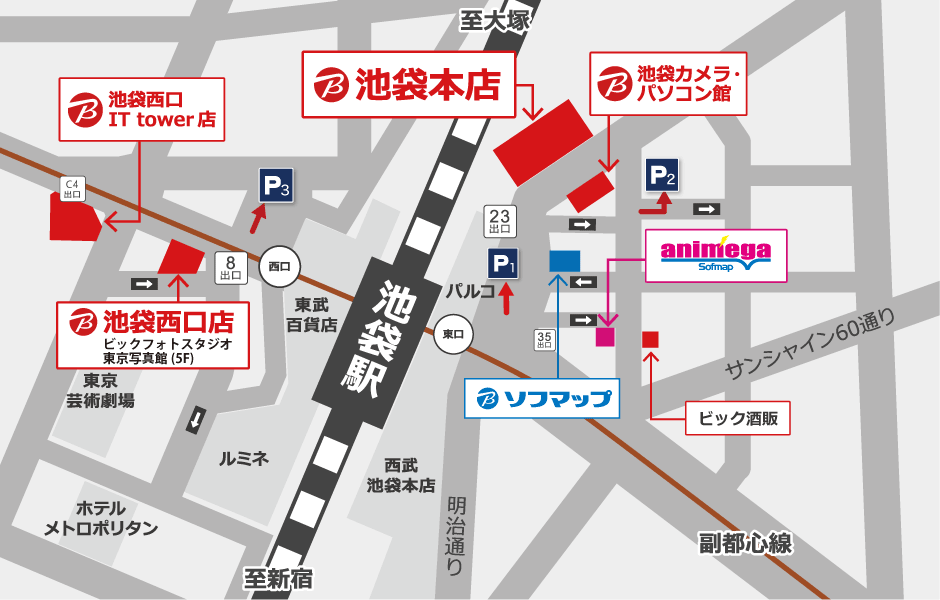
>>地図で場所を見る
池袋駅(東口)
JR山手線/埼京線/湘南新宿ライン/地下鉄有楽町線/丸ノ内線/副都心線/東武東上線/西武池袋線


ABOUT このメディアについて

皆さまに新たな出会いや、発見などの「どきどき・わくわく」をさまざまなコンテンツに載せてお届けします!


