Wi-Fi7対応ルーターにしただけで、遅かった実家のネットが超快適に!

義理の実家のWi-Fiが、なんだか遅い。部屋によってはWi-Fiマークの波模様が1つしか点灯していなかったり、トイレでスマホを見ようとすると5Gのモバイルデータ通信を使い始める始末。光回線を引いているはずなのに……。
原因がはっきりしないまま使い続けていましたが、「もしかして、ルーターが限界なのでは?」と思い至った。そこで今回は、実家のWi-Fi環境を見直すべく、ビックカメラでマイスターの資格を持ち、PC・ネットワークに詳しい伊藤さんに相談してみることに。
鉄筋3階建てという、電波にとってはなかなか手強い住環境。果たして、ルーターを替えるだけで本当に速くなるのか!? Wi-Fiルーターの導入や入れ替えを考えている人必読!

古いルーターで鉄筋3階建てをカバーするのは難しい?
今回相談したのは、ビックカメラ 池袋カメラ・パソコン館でPC周辺機器を担当しているエキスパートマイスター、伊藤さん。

義理の実家に伊藤さんを招き、ざっと状況を説明する。
まず、あらためて実家のネット環境のおさらいから。
| 通信プラン | NURO光の戸建て・2ギガプラン |
| ONU兼ルーター | Huawei HG8045Q(2階部分の階段脇に設置) |
| 中継器 | NEC Aterm WG1200HS4(1階に設置) |
屋内でのインターネットの使い方は、ごく一般的なものだと思う。PCでニュースサイトをチェックしたり、YouTubeや配信サービスで動画を見たり、音楽を流したり。特別ネット速度が必要な業をしているわけではない。接続機器は、ノートPCが1台、スマートフォンが2~3台。それに加えて、AmazonのAlexa対応スマートスピーカーが2台ある程度だ。2Fには義父こだわりのオーディオルームがあるが、光回線のモデムに近い部屋ということもあり、画質・音質重視で有線LAN接続にしている。
話を聞いていた伊藤さんは、屋内をひと通り確認すると、プロ視点で的確に分析してくれた。
| 伊藤 | モデムの設置場所自体は、決して悪くありません。2階の階段付近というのは、家全体に電波を行き渡らせるうえで、むしろ理想的な位置です。ただ、電波はもともと上下方向に減衰しやすく、更に鉄筋となると条件としては難しいところがあります。特に、今使われている「Wi-Fi5」世代のルーターだと、壁や床を越えて電波を安定して届けるのは、ちょっと厳しいかも知れないですね。 |
|---|---|
| では実際にスマホで速度を計測してみましょうか。 |
鉄筋3階建ては電波の壁!実際の計測 結果は厳しい結果に


回線はNURO光の2ギガプラン 。現状、モデムは2階階段の仕切り壁部分に設置している 。
 速度計測には、iPhoneのブラウザから「Fast.com」を使う。1階の和室では、悲しいかな53Mbpsしか出ていない!
屋内の通信速度をリアル計測!離れた部屋はトホホな結果に

まず前提として、光回線のモデムは2階の階段付近に設置されている。家のほぼ中央に近い位置で、感覚的にはそれほど悪い場所ではない。加えて、1階にはWi-Fiルーターの中継器も設置しており、「一応、対策はしているつもり」だった。しかし、実際に各部屋で速度を測ってみると、その認識は大きく揺らぐことになる。
2階では、300~400Mbps台と、日常使いには十分な速度が出ていた。一方で、1階と3階では数値が大きく落ち込む。場所によっては、50~60Mbps台まで低下 しており、体感的に「遅い」と感じていた理由が、はっきり数値として表れた。
特に印象的だったのは、1階に中継器を置いているにもかかわらず、安定した速度が出ていない点だ。3階も同様で、階をまたぐごとに電波が大きく減衰している様子がうかがえる。
鉄筋3階建てという構造は、想像以上にWi-Fiの電波にとっては厳しい環境だったわけだ。
| 伊藤 | 例えば、4K動画を見るのに推奨されるスピードは25~30Mbps程度です。2人同時に見るならその倍の50~60Mbps程度が必要です。モデムの近くは大丈夫ですが、上下の離れた階では少々心もとない速度ですね。 |
|---|

Wi-Fi速度の目安(参考:Wi-Fiの速度の目安は?ストレスのないWi-Fi環境をつくろう! | バッファロー)
なるほど。理想とされる「端末1台あたり100Mbpsまでは行かなくとも、4K動画を見る推奨ラインまではクリアしておきたいところ。
| 伊藤 | この状況を手っ取り早く改善するなら、最新のWi-Fi規格であるWi-Fi7に対応したルーターを設置するのが早いと思いますよ |
|---|---|
つまり、設置の工夫や使い方の問題というよりも、ルーターそのものの性能が、住環境に追いついていない可能性が高いというわけだ。
おすすめは「Wi-Fi 7」対応ルーター
 (余裕の笑顔で箱の中からルーターを取り出す伊藤さん)
伊藤さんが提案してくれたのはが、Wi-Fi 7に対応した最新世代のルーター、バッファローの「WSR6500BE6P」だった。
WSR6500BE6Pの概要
これまで設置されていたモデムと、今回設置する「WSR6500BE6P」を比較すると以下の様になる。
(着色したところが仕様としての改善項目)
| 項目 | サブ項目 | 既存機器 Huawei HG8045Q |
今回導入の機器 BUFFALO WSR6500BE6P |
|---|---|---|---|
| 対応バンド数 |
2(デュアルバンド) 2.4GHz/5GHz |
2(デュアルバンド) 2.4GHz/5GHz |
|
| 対応無線通信規格 |
IEEE 802.11ac/n/a/g/b(*1) | IEEE 802.11be/ax/ac/n/a/g/b(*1) | |
| 無線最大転送速度 | 5GHz | 1300Mbps(*2) | 5764Mbps |
| 2.4GHz | 450Mbps(*2) | 688Mbps | |
| 無線ストリーム数 | 5GHz | 3(*2) | 4 |
| 2.4GHz | 2(*2) | 2 | |
| 無線通信チャンネル幅 | 5GHz | 最大40MHz | 最大160MHz |
| 2.4GHz | 最大40MHz | 最大40MHz | |
| 有線LAN/WAN最大転送速度 | WAN (インターネット接続) |
1Gbps | 2.5Gbps |
| LAN | 1Gbps | 1Gbps | |
| その他対応する主な機能 | MLO(Multi-Link Operation) EashMesh |
||
*1 通称としてIEEE 802.11 beが「Wi-Fi 7」、同axが「Wi-Fi 6」、同acが「Wi-Fi 5」、同nが「Wi-Fi 4」となります(詳細は後述)
*2 HG8045Qの一部仕様に関しては、独自に収集した情報を基に記載しています
| 伊藤 | 最近のWi-Fi 7対応ルーターは、単純に通信速度が速いだけでなく、複数の機器を同時につないだときの安定性が大きく向上しています。今回のようにスマートフォンやPC、スマートスピーカーが常につながっている家庭では、その差が体感しやすいはずですよね。 |
|---|---|
| 仕様の細かなところを説明しても難しいと思うので、ポイントだけ押さえたら実際に接続してみましょうか。 |
Wi-Fi7の特徴
ルーターの機能について触れる前に、ここですでに何度も登場している「Wi-Fi7」という規格の特徴と速さの理由についても少し触れておく必要があるだろう。
伊藤さんに教えてもらいながら、もともと設置されていたモデムで対応していたWi-Fi5も含めた比較表をまとめてみる。
これまで設置されていたモデムと、今回設置する「WSR6500BE6P」を比較すると以下の様になる。
| 項目 | Wi-Fi 5(802.11ac) | Wi-Fi 6(802.11ax) | Wi-Fi 7(802.11be) |
|---|---|---|---|
| 登場年 | 2014年 |
2019年 |
2024~2025年頃(商用開始) |
| 最大速度 (理論値) |
3.5Gbps | 9.6Gbps | 46Gbps |
| 使用帯域 (周波数帯) |
2.4GHz、5GHz | 2.4GHz、5GHz 6Eで6GHz追加 |
2.4GHz・5GHz・6GHz |
| 最大チャネル幅 | 160MHz | 160MHz | 320 MHz(6GHz帯のみ) |
| 変調方式(最大) | 256QAM | 1024QAM | 4096QAM(4K QAM) |
| 最大ストリーム数 | 4ストリーム | 8ストリーム | 16ストリーム |
| 特徴(概要) | MU-MIMO(下りのみ) | 上下 MU MIMO 対応 | MLOで複数帯域を同時利用 |
正直、見慣れぬ略称や数字が色々並んで「???」である。
| 伊藤 | ここで大きなポイントとしては以下の4つです。 |
|---|
Wi-Fi7で押さえておくべきポイント
- 複数の周波数帯を組み合わせる「MLO」が使える
- 一度に送受信できるデータの圧縮密度(QAMのビット数)がWi-Fi5に比べ1.5倍(Wi-Fi6に比べ1.2倍)
- 最大 320MHzのチャネル幅が利用可能(6GHzのみ)
- 複数端末でのアクセス時に威力を発揮するストリーム数が最大16に
| 伊藤 | これらを組み合わせた総合力でWi-Fi7は速くて安定した接続ができるのですが、今回はその中でも、1.(6GHzは除く)と2.に対応し、コスパよく速度を上げられるデュアルバンド(2.4GHz帯と5GHz帯の2つの周波数帯を同時利用可)タイプを選択してみました。 |
|---|---|
ではまずはこのルーターで、どこまで改善できるのかを試してみることにしよう。
え?最大10倍以上!!果たして最新ルーターの実力は…!?凄かった!

マニュアル通りにルーターを接続していくが、基本的な手順はシンプルだ。まず光回線モデムの電源を落とし、ルーターを接続。モデム、ルーターの順に電源を入れ、無事接続できたところで、あらためて屋内の接続速度を計測してみよう。
まずはルーターの近くで計測。いきなり800Mbps超え!

まずは、ルーターのすぐ近く。結果は850Mbps。正直、家庭のWi-Fiでこんな数字を目にしたのは初めてだった。
「これは速いですね」
そう言いながら、伊藤さんは次の計測場所を指定する。
「では次に、モデムのすぐ隣にある2階のシアタールームで測ってみましょう」

場所を移動して計測すると、速度は650Mbps前後。ルーターから数メートル、しかも壁を1枚挟んだだけで、数値ははっきりと落ちた。
| 伊藤 | こちらのお宅は鉄筋が入っているということなので、最新のルーターでも、壁を挟むとこれくらいの減衰は起こります 。今の数値だと、20%以上は落ちていますね。ただ、それでも以前と比べると、かなり高速になっています。ルーターを替えればすべてが魔法のように解決する、というわけではありませんが、“減衰した状態でも“十分速い”というのが、最新ルーターの実力といえます |
|---|
なぜここまで速い? Wi-Fi 7とMLOの効きどころ
ここまでの数値を見て、「なぜこんなに速いのか」が気になってくる。その理由を、伊藤さんが解説してくれた。
 WSR6500BE6Pにもデザインされている「7」の文字。データ通信の効率は、技術によってさらに高まっている
| 伊藤 | Wi-Fi 7は、単純に最高速度が上がったというだけでなく、通信の効率がかなり改善されています。特に、複数の機器が同時につながる家庭環境では、その違いが出やすいですね。 今回使っている『WSR6500BE6P」では、先に挙げたWi-Fi7の大きな特徴の内、 |
|---|---|
| 1. 複数の周波数帯を組み合わせる「MLO」が使える 2. 一度に送受信できるデータの圧縮密度(QAMのビット数)がWi-Fi5に比べ1.5倍 |
|
| の2点にのみ対応していますが、それでも十分効果が出たようです。 中でも、特にMLO(マルチ・リンク・オペレーション)という仕組みが効いているように見えます。MLOは、複数の周波数帯を同時に使って通信する技術です。これまでのWi-Fiは、基本的に1つの周波数帯を使って通信していましたが、Wi-Fi 7では状況に応じて複数の“道”を同時に走らせることができます」 |

MLOについて(引用:WSR6500BE6P-BK : Wi-Fiルーター : AirStation 製品紹介サイト)
ただし、ここで重要な前提もある。
| 伊藤 | Wi-Fi 7やMLOの恩恵を最大限に受けるには、接続する端末側も最新規格に対応している必要があります。ルーターだけ新しくしても、スマートフォンやPCが古いままだと、性能を活かしきれないこともあります。 |
|---|---|
今回はたまたま換えたばかりのiPhone17proでの測定なので、ある意味でMAXレベルの速度結果が出たとも言えるだろう。最新ルーターの実力は、対応端末があってこそ、はじめて引き出されるわけだ。

上記サイトでは、Wi-Fi 7に対応したスマホやタブレットなどの端末情報がまとめられている。手持ちの端末の対応状況をチェックしてみよう。
親機から離れた1階・3階でも速度アップは歴然!

ルーターを交換したあと、あらためて同じ場所・同じ方法で速度を計測し、結果を間取り図に落とし込んでみた。このとおり、変化はひと目でわかるほど明確だ。

まず、ルーターに近い2階は、言うまでもなく超高速。シアタールーム周辺では、以前とは比べものにならない数値を記録し、Wi-Fiであることを意識せずに使える快適さがある。モデムに近いこともあり、有線LANで接続しているが、仮にWi-Fi接続だったとしても、4K映像やハイレゾ音源をまったくストレスなく試聴できる環境になった。
 これまでがんばっていたアクセスポイント(中継器)も、これで卒業だ。
注目したいのは、1階の変化だ。これまで50~60Mbps台まで落ち込んでいた場所でも、軒並み大幅な速度アップを確認できた。2階と同時にYouTubeの4K映像を再生しても、まったく遅延などは感じない。
階をまたぐと一気に不安定になっていた以前の状況を思うと、Wi-Fi 7対応ルーターの恩恵は想像以上だと感じる。特に、場所的にはルーターの直下にあたる1階トイレの変化がすごい。以前はWi-Fiが不安定になりやすく、スマートフォンがモバイル通信に切り替わってしまうことも多かったが、今回は一転して“爆速”と言っていいレベルの数値を記録した。

3階のベランダも、屋内レベルの速度となった。動画視聴にも十分耐えられる速度が出ており、Qobuzのハイレゾ音源もサクサク聴けるようになった!鉄筋3階建てという、Wi-Fiにとって厳しい環境でも、ルーターを替えるだけで、ここまで体験は変わる。
ありがとう伊藤さん! ありがとうマイスター! ありがとうWi-Fi 7!
| 伊藤 | 無線LAN接続では一般的に、遠くまで届きやすいが速度は出にくい2.4GHz帯と、速度は出やすいものの障害物などの影響が出やすい5GHz帯がありますが、このルーターの環境ではその違いを利用者が意識することなく、MLOの機能で適切に組み合わせて接続してくれているように見えます。 |
|---|---|
| なお、Wi-Fi7対応ルーターの中には6GHz帯も含むトライバンド対応のモデルなど、より多機能はものも出ています。同時に接続する人数が多かったりする場合はトライバンドのモデルが必要となるケースもありますが、今回の環境・使い方ではWSR6500BE6Pのスペックがうまくフィットしたのかも知れません。 |
伊藤さんからさらなる提案!「メッシュ通信化」とは?
 伊藤さん、その手に持っている白いモノはいったい?
ここまででも、実家のWi-Fi環境としては十分すぎるほど快適になった。しかし欲を言えば、2階での爆速を1階でも実現できないだろうか…。そんな僕の脳内を知ってか知らずか、伊藤さんからもうひとつ提案があった。
| 伊藤 | ここまで改善していますが、さらに安定させるなら、メッシュ化するという方法もありますよ |
|---|---|
メッシュ化…だと…っ。伊藤さんが新たに取り出した“弟分”のような白い機械を手に、伊藤さんが提案する“次の一手”とは……。
次回につづく!

![バッファロー Wi-Fiルーター 5764+688Mbps AirStation(ネット脅威ブロッカー2対応・プレミアムモデル) ブラック WSR6500BE6P/CBK [Wi-Fi 7(be) /IPv6対応]](/bc/c/media/assets_c/2026/02/00000014524311_A01-thumb-300xauto-6374.webp)
この記事を読んで気に入ってもらえた方は
SNSでのシェアをよろしくお願いします


お客様の知識に合わせた最適な接客を得意とし、「わからない人」を「わかる人」に、「わかっている人」には知らない事を一つでも多く知ってもらえるような接客を心掛けている。
趣味はパソコン・・・ではなくキャンプとカメラ。


- 所在地
- 〒170-0013 東京都豊島区東池袋1-6-7
- 電話番号
- 03-5956-1111
- 営業時間
- 年中無休 10:00 ~ 22:00
- アクセス
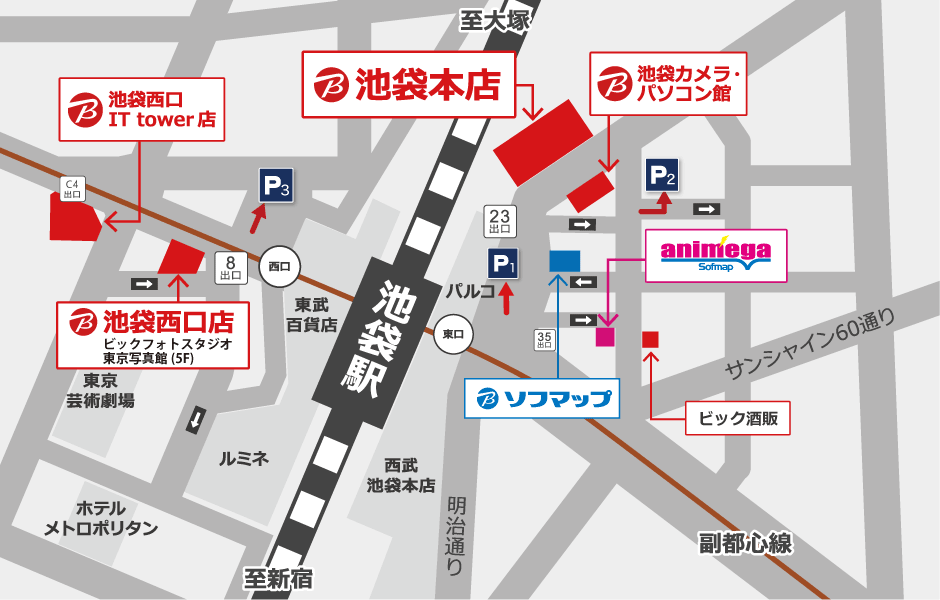
>>地図で場所を見る
池袋駅(東口)
JR山手線/埼京線/湘南新宿ライン/地下鉄有楽町線/丸ノ内線/副都心線/東武東上線/西武池袋線


ABOUT このメディアについて

皆さまに新たな出会いや、発見などの「どきどき・わくわく」をさまざまなコンテンツに載せてお届けします!
![[2026年版]ビックカメラ“メガ買取”が今年も開催予定!最新スマホに買い替えなら“事前エントリー”がおすすめ!](/bc/c/media/assets_c/2026/08/4f5d6fdc08ded9eb98378930b7e985961dcc72f7-thumb-600xauto-8032.jpg)