「ほしいものリスト」を使う
ほしいものリストに後で購入したい商品を登録しておきましょう
ほしいものリストが便利になりました
- 登録した時より値段が下がった場合値引き額が表示されます
- クーポン情報が表示されます
ほしいものリストでできる事
リストに登録
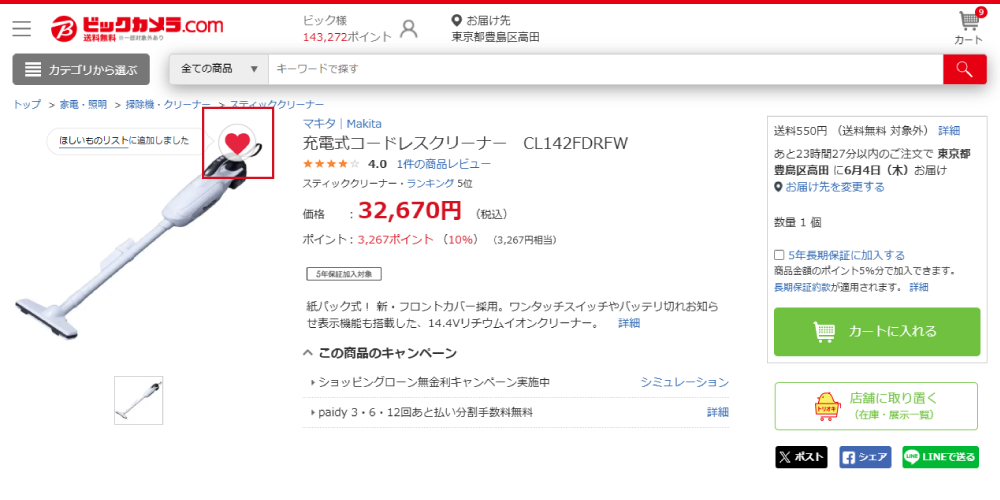
商品詳細ページの商品画像右上の「♥」マークを押してクレーから赤に変わると登録できます
リストから削除
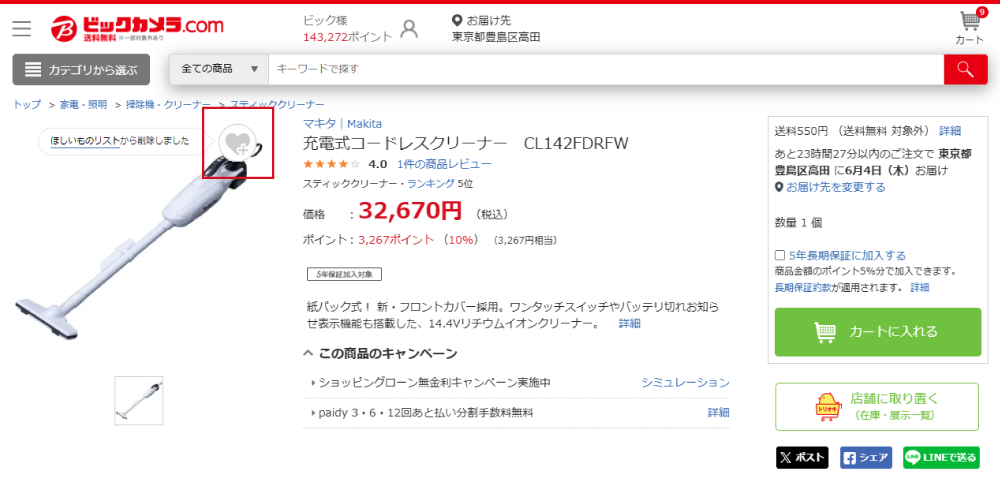
ほしいものリストへ登録済みの商品詳細ページの商品画像右上の「♥」マークを押して赤からグレーに変わるとリストから削除されます。
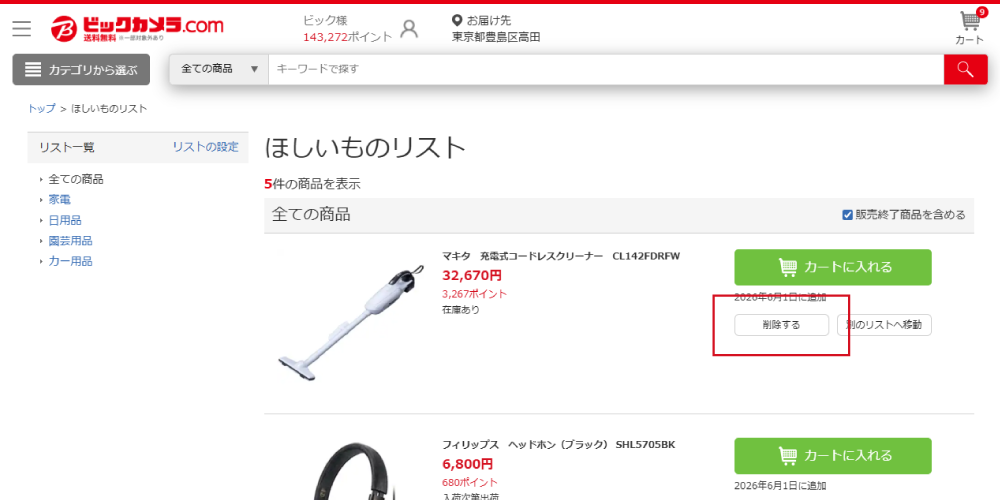
ほしいものリストページの「削除する」ボタンを押しても削除できます。
商品詳細ページから削除
ほしいものリストページから削除
ほしいものリストの確認
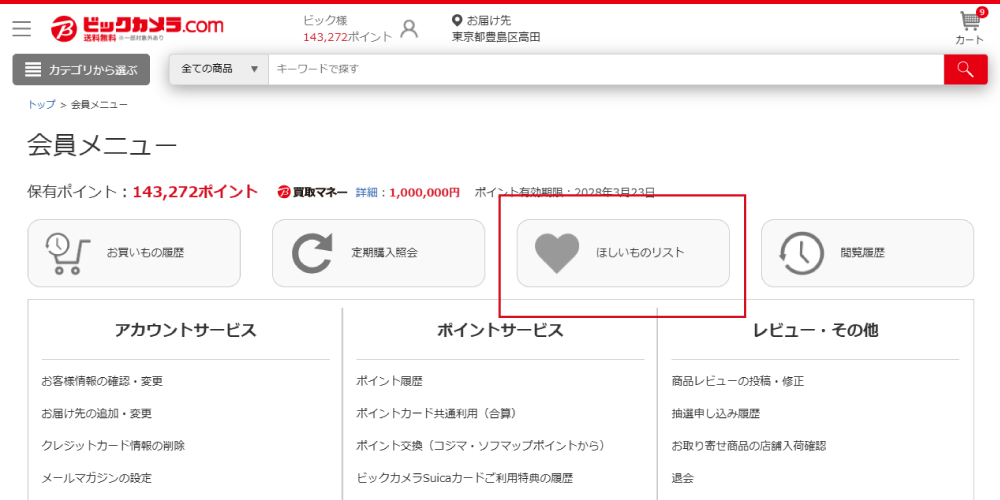
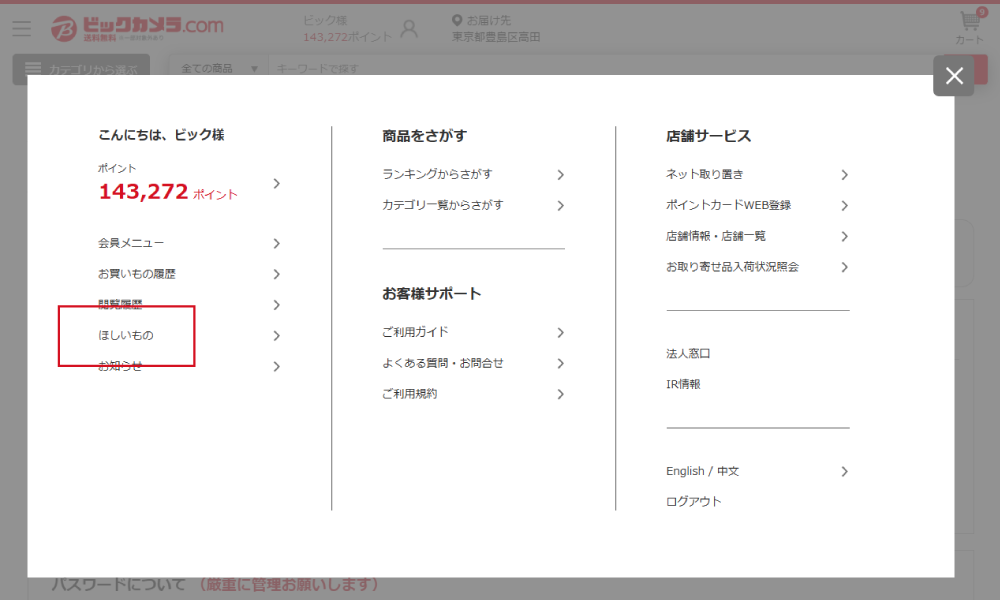
ほしいものリストは会員メニューや左上の「三」マークを押して表示されるメニューから確認できます。
会員メニューから
メニューから
新しいリストの作成
ほしいものリストページ左側の「リストの作成」を押して新しいリストが作成できます。
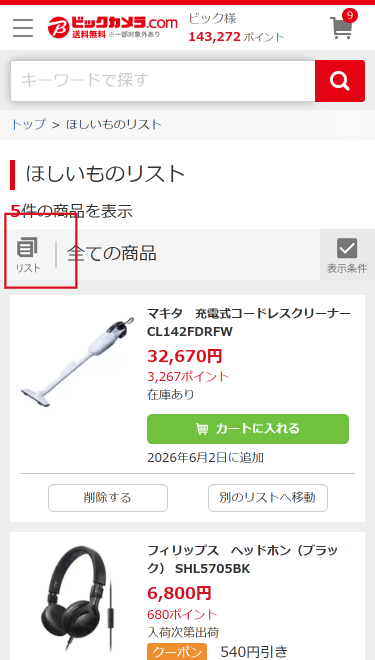
ほしいものリストページ
ほしいものリストページ左側の「リスト」を選択します
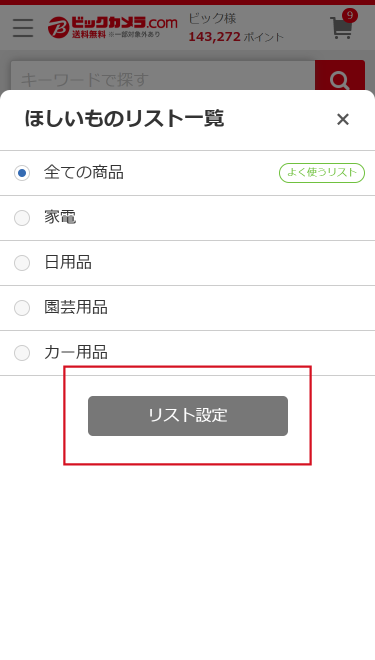
ほしいものリスト一覧
ほしいものリスト一覧の「リスト設定」を選択します
新しいリストを作る
「新しいリストを作る」を押します。
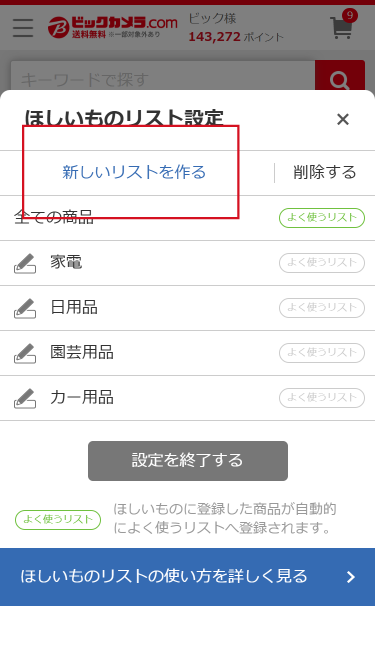
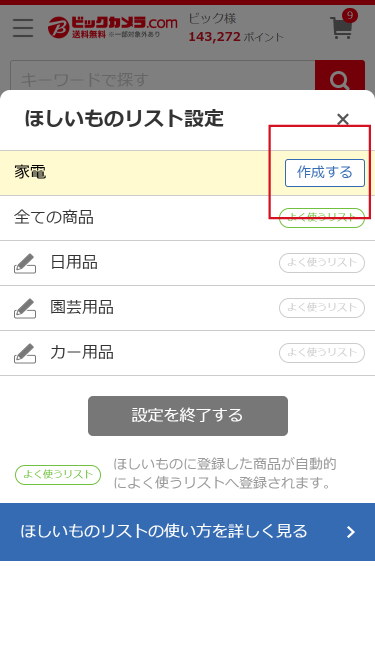
リストの名前を入力
リストの名前を入力して「作成する」を押すとリストが作成されます
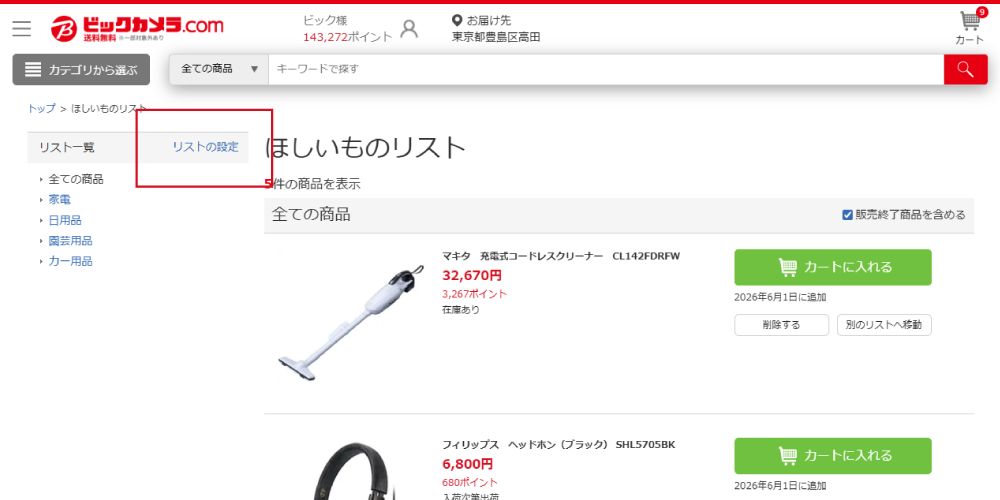
ほしいものリストページ
ほしいものリストページ左側の「リスト」を選択します
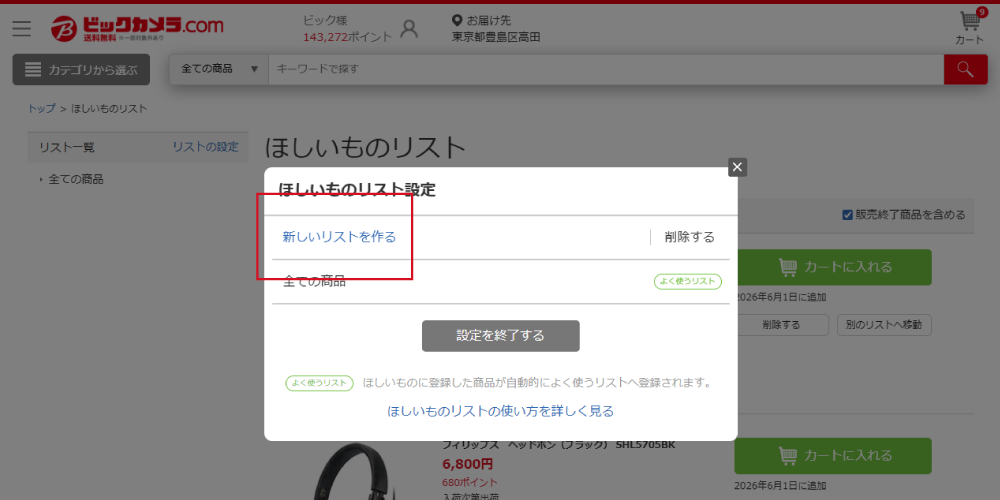
新しいリストを作る
「新しいリストを作る」を押します。
リストの名前を入力
リストの名前を入力して「作成する」を押すとリストが作成されます
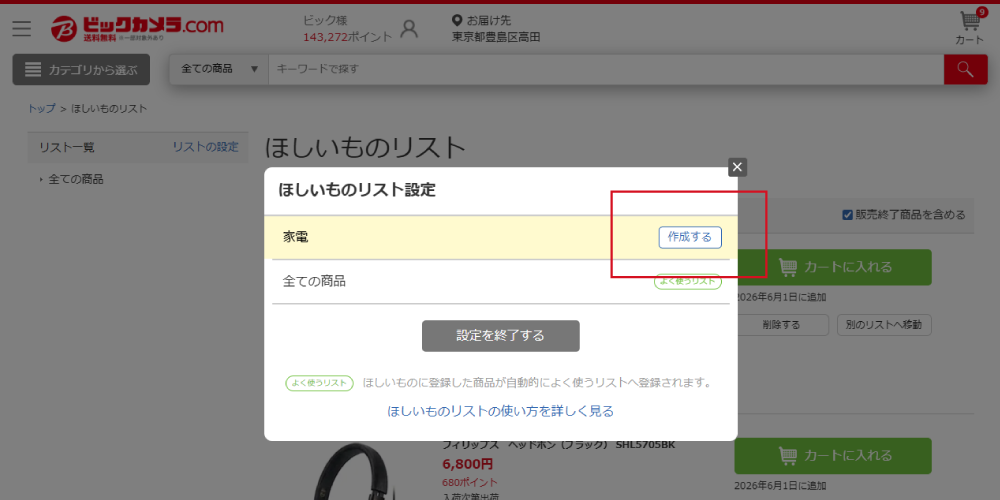
よく使うリストの登録
作成したリストの中から「よく使うリスト」を選ぶと次回からのほしいものリストに登録した商品が自動的に振り分けられます。
ほしいものリストページ
ほしいものリストページ左側の「リスト」を選択します
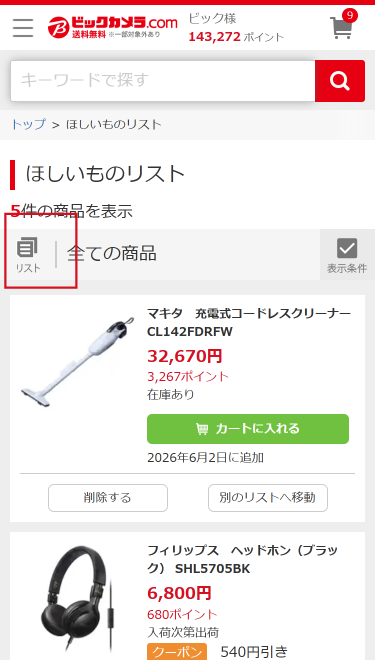
ほしいものリスト一覧
ほしいものリスト一覧の「リスト設定」を選択します
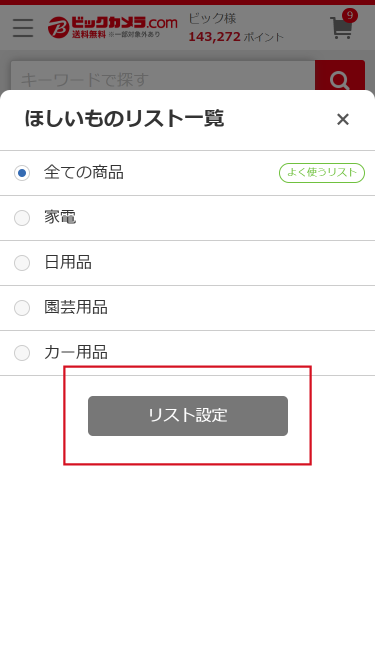
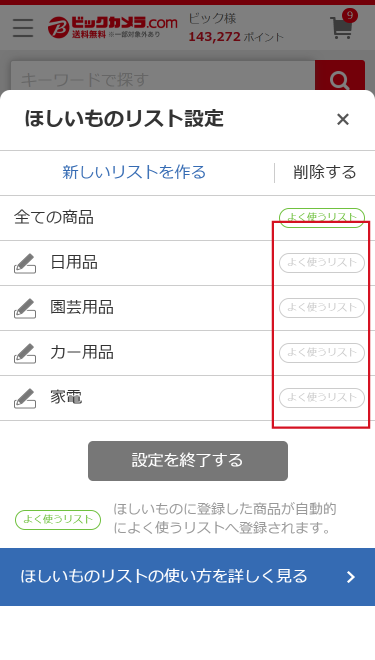
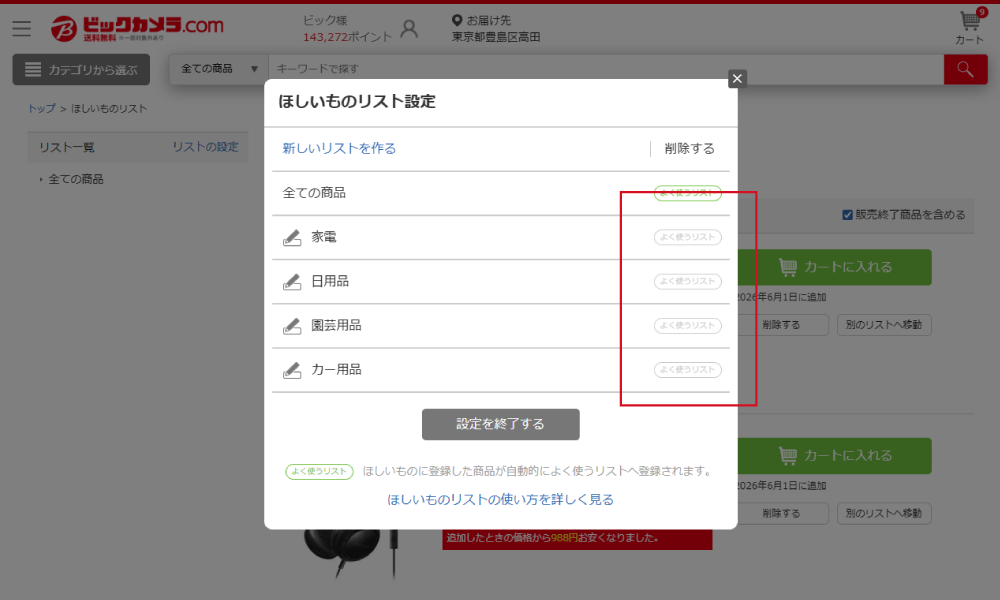
登録するリストを選択
登録したいリストの「よくつかうリスト」ボタンを選択してください。ボタンが緑になっているリストが、現在「よく使うリスト」に登録されているリストです。
ほしいものリストページ
ほしいものリストページ左側の「リスト」を選択します
登録するリストを選択
登録したいリストの「よくつかうリスト」ボタンを選択してください。ボタンが緑になっているリストが、現在「よく使うリスト」に登録されているリストです。
別のリストへの移動
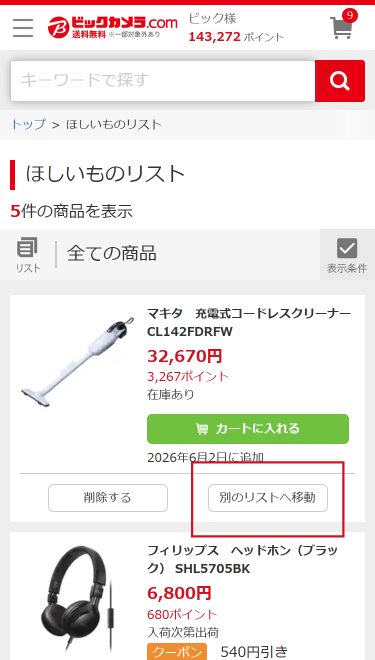
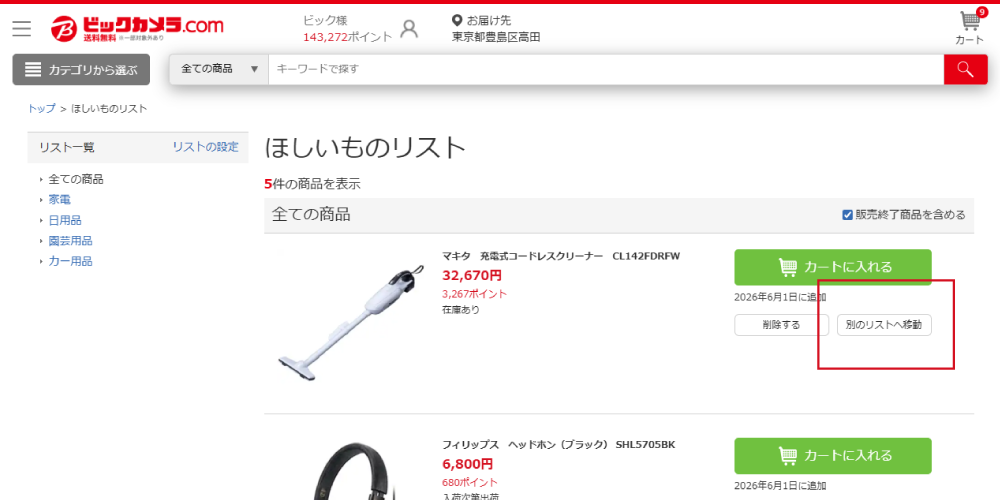
リスト内の商品右側の「別のリストへ移動」を押して他のリストへの登録ができます。
ほしいものリストページ
リスト内の商品右側の「別のリストへ移動」を選択
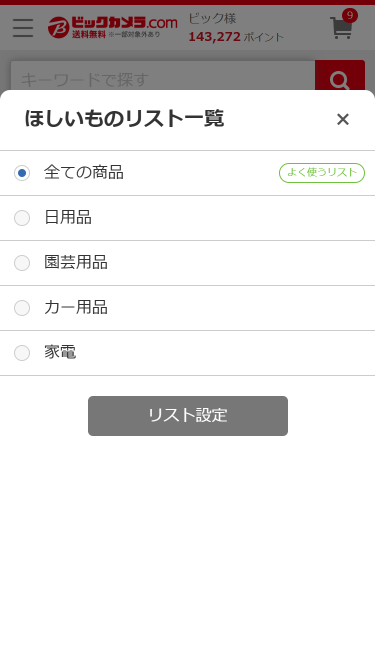
移動させるリストを選択
ほしいものリスト一覧から移動させたいリストを選択してください
ほしいものリストページ
リスト内の商品右側の「別のリストへ移動」を選択
移動させるリストを選択
ほしいものリスト一覧から移動させたいリストを選択してください
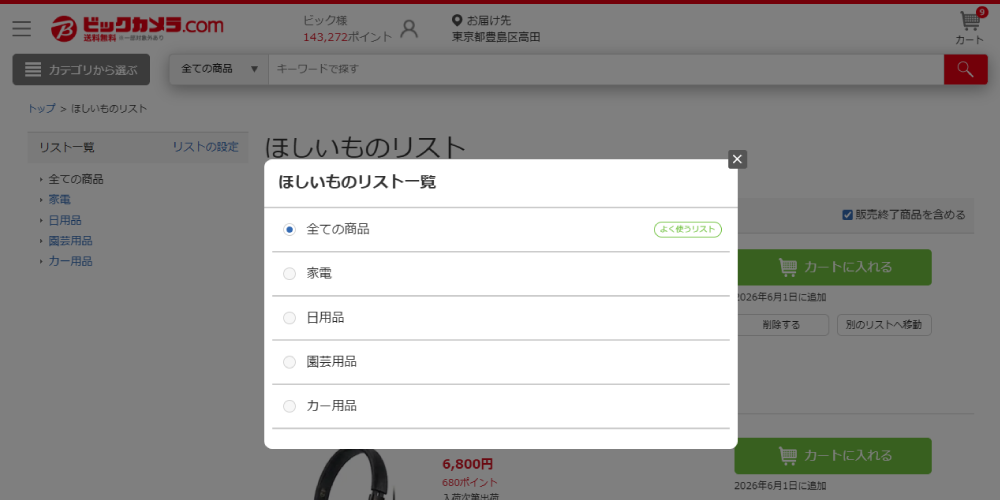
リストの名前変更
ほしいものリスト設定の左側のマークを押すと作成したリストの名前が変更できます。
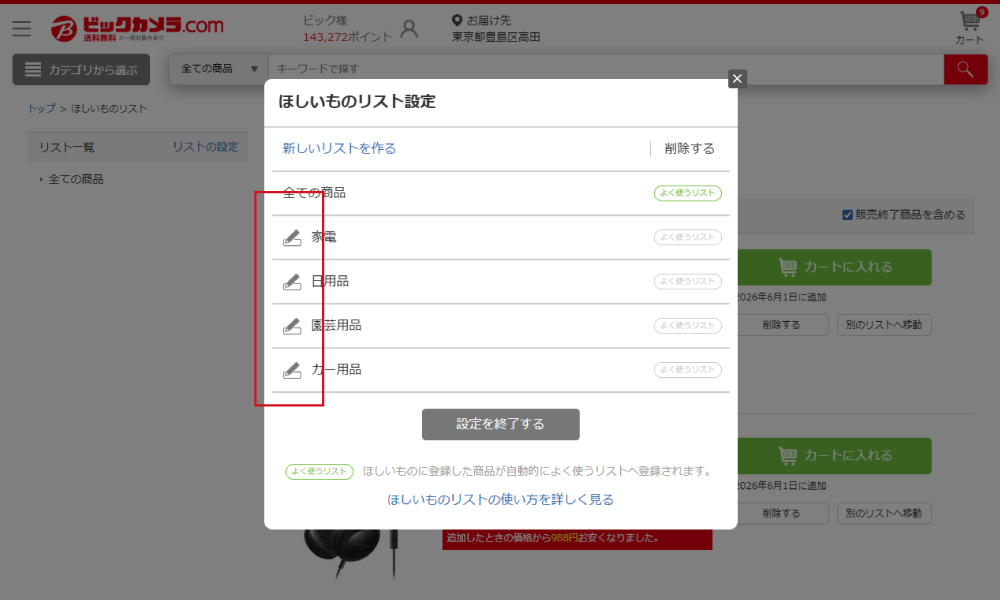
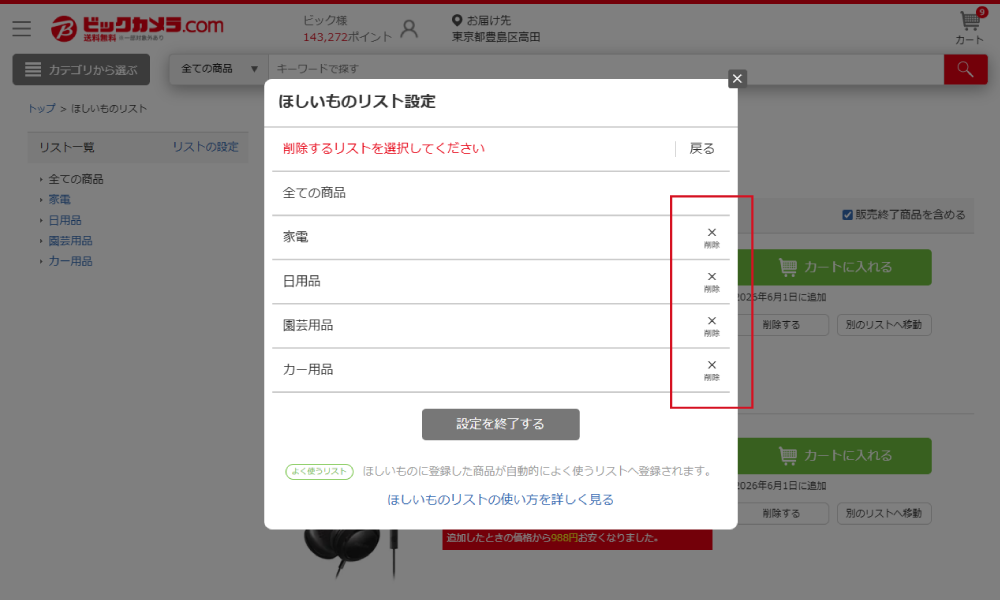
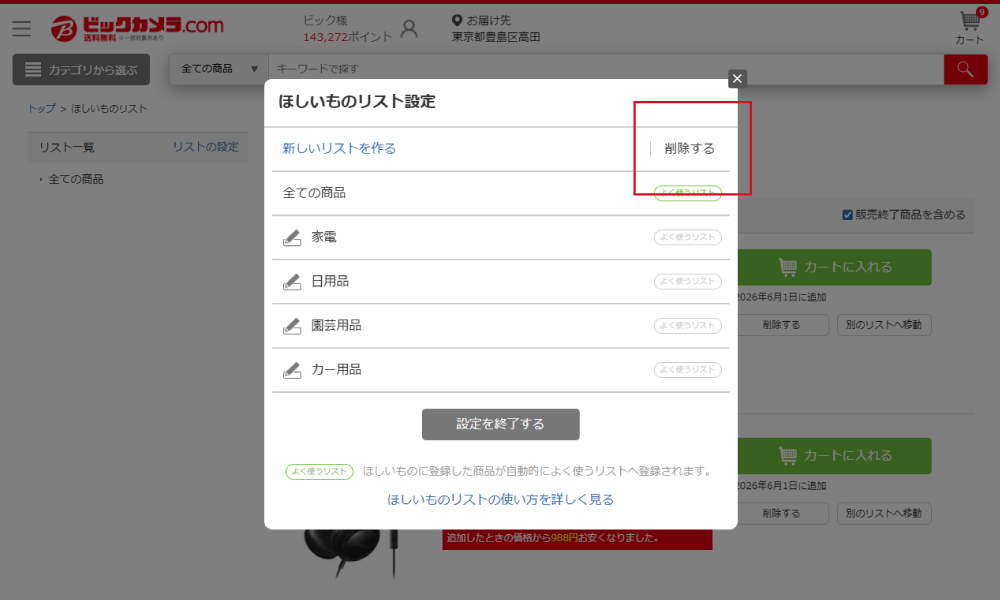
作成したリストの削除
ほしいものリスト設定の右側のマークを押して作成したリストの削除が変更できます。
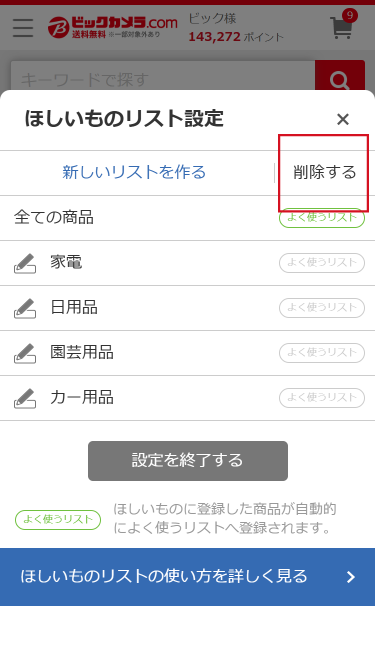
ほしいものリスト設定
ほしいものリスト設定の画面の「削除する」を選択
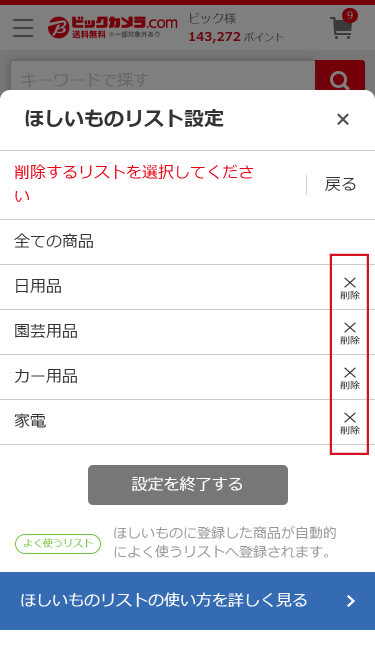
削除するリストを選択
削除したいリストの「× 削除」を押すとリストが削除されます。リストに登録してた商品はほしいものリスト(全ての商品)からは削除されません。
ほしいものリストページ
リスト内の商品右側の「別のリストへ移動」を選択
移動させるリストを選択
ほしいものリスト一覧から移動させたいリストを選択してください