- トップ
- ご利用ガイド
- ビックカメラ.comについて
- Cookieの設定・削除
Cookieの設定・削除
ビックカメラ.comではいくつかの情報をcookieとよばれるファイルに保存しています。 cookieはお客様のハードディスクの中に作成されます。
ご利用できない場合は以下の手順でcookieの削除をお試しください。
≪PC≫Chrome(Windows)の場合
ビックカメラ.comのTOPページを表示。
右上の「その他アイコン」 をクリックし、その中の[設定]を選択。
![[オプション]ブラウザのメニューバーから設定を開くイメージ](/bc/c/info/netshop/images/cookie_pc_cr01.png)
左のメニューから[プライバシーとセキュリティ]を選択。右に表示される[プライバシーとセキュリティ]の[Cookieと他のサイトデータ] を選択。
![[Cookieと他のサイトデータ]を選択するイメージ](/bc/c/info/netshop/images/cookie_pc_cr02.png)
項目の中から[すべてのCookieとサイトデータを表示]を選択
![[すべてのCookieとサイトデータを表示]を選択するイメージ](/bc/c/info/netshop/images/cookie_pc_cr03.png)
すべてのCookieとサイトデータの画面が開くので、右上の検索欄に[biccamera]と入力。
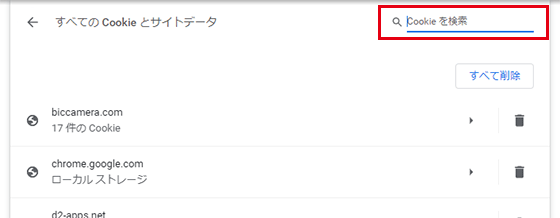
[biccamera]の検索結果が表示されるので、[表示中のサイトをすべて削除]をクリック。
※注意:検索せずに[すべて削除]をクリックすると、他サイトのCookieの情報も消えてしまいます。ご注意ください。
![[表示中のサイトをすべて削除]を選択するイメージ](/bc/c/info/netshop/images/cookie_pc_cr05.png)
設定ウィンドウを閉じる。
ビックカメラ.comのTOPページ上でキーボードの「Ctrl」を押しながら「F5」を押す。
≪PC≫FireFox(Windows)の場合
ビックカメラ.comのTOPページを表示。
メニューバーの[ツール]をクリックし、その中の[オプション]を選択。
![[オプション]を選択するイメージ](/bc/c/info/netshop/images/cookie_pc04.png)
[プライバシー]パネルを選択。[履歴]の[Firefox に:] を[記憶させる履歴を詳細設定する]に設定し、[Cookie を表示...]ボタンをクリック。
![[Cookie を表示...]を選択するイメージ](/bc/c/info/netshop/images/cookie_pc05.png)
[Cookie]ウィンドウが開く。保存されているサイトのリストから[biccamera.com]を選択、[選択されたCookieを削除]をクリック。
※注意:[すべてのCookieを削除]をクリックすると、他サイトのCookieの情報も消えてしまいます。ご注意ください。
![[選択されたCookieを削除]を選択するイメージ](/bc/c/info/netshop/images/cookie_pc06.png)
[閉じる]ボタンををクリック、ウィンドウを閉じる。
ビックカメラ.comのTOPページ上でキーボードの「Ctrl」を押しながら「F5」を押す。
≪PC≫Safari(Mac OS X)の場合
設定方法
- Safariを起動し、メニューから[環境設定]を選択
- [セキュリティ]をクリックし、Cookieの受け入れを[常に受け入れる]もしくは[訪問したページのサーバからのみ受け入れる]を選択。
Cookieの削除は・・
- Safariを起動し、メニューから[環境設定]を選択。
- [セキュリティ]をクリックし、「Cookieを表示」をクリック。
- Cookieを保存しているWebサイトの中から「biccamera.com」を選択し、「削除」をクリック。
≪PC≫Safari (OS X Lion)の場合
設定方法
- Safariを起動し、メニューから[環境設定]を選択。
- [プライバシー]をクリックし、Web サイトからの Cookie を受け入れるかどうか、およびどのようなときに受け入れるかを「Cookie をブロック」セクションで指定します。「知らないサイトや広告のみ」を選択。
Cookieの削除は・・
- Safariを起動し、メニューから[環境設定]を選択。
- [プライバシー]をクリックし、「Cookieとその他のWebサイトのデータ」セクションの「詳細」をクリック。
- Cookieを保存しているWebサイトの中から「biccamera.com」を選択し、「削除」をクリック。
≪スマートフォン≫Android ブラウザ(アンドロイド標準ブラウザ)の場合
1.ビックカメラ.comのTOPページを表示し、画面右上の[…]ボタンをタップし、「設定」をタップ。
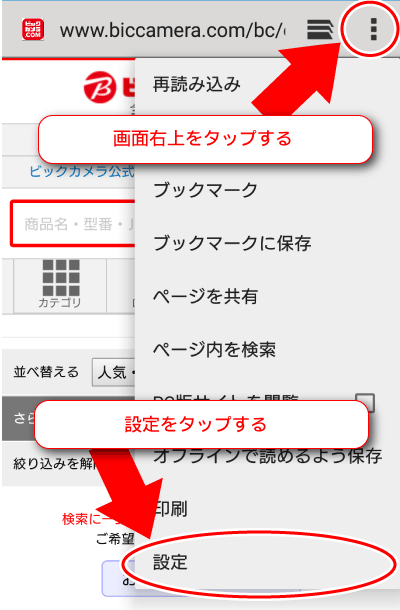
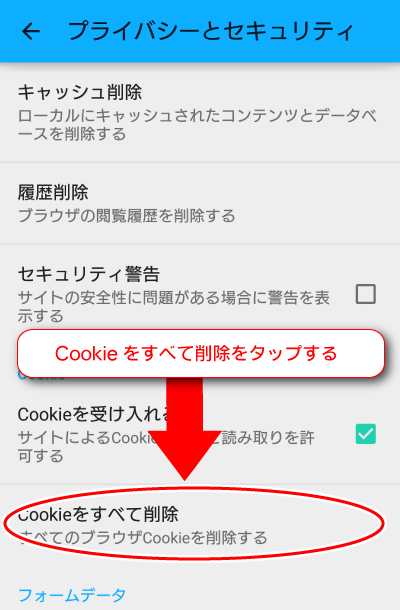
3.「プライバシーとセキュリティ」をタップ。
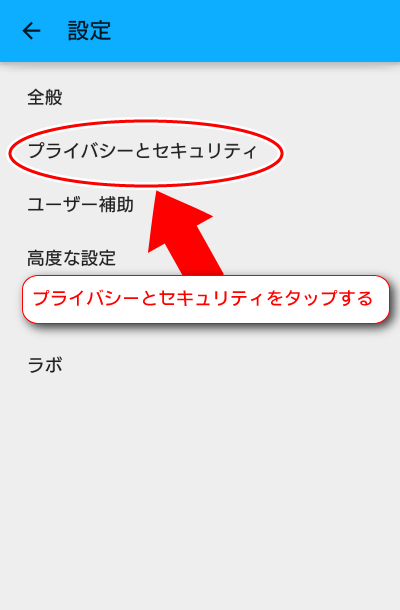
4.「Cookieをすべて削除」をタップ。
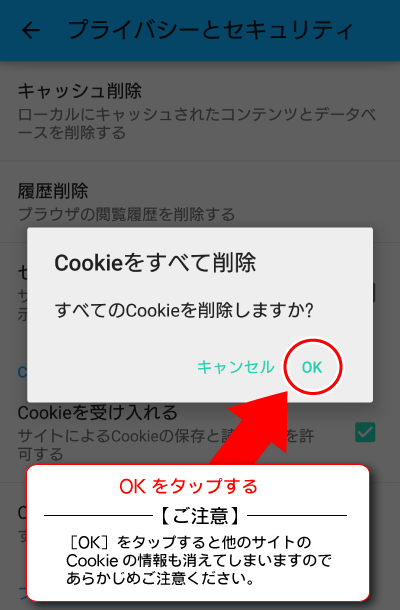
5.「OK」をタップ。
※注意:[OK]をタップすると、他サイトのCookieの情報も消えてしまいます。ご注意ください。
≪スマートフォン≫Safari ブラウザ(iPhone標準ブラウザ)の場合
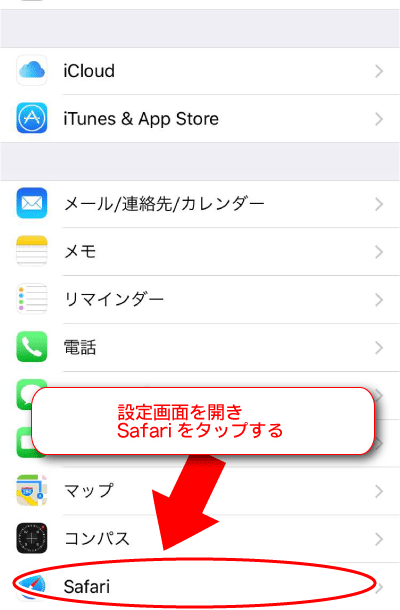
1.iPhoneのTOPメニューからを設定開き「safari」をタップ。
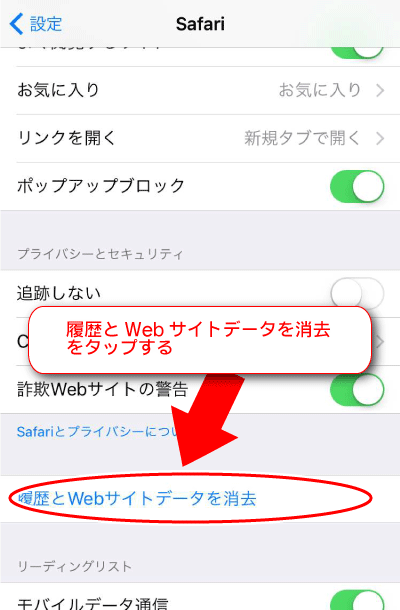
2.「履歴とWebサイトデータを削除」をタップ。
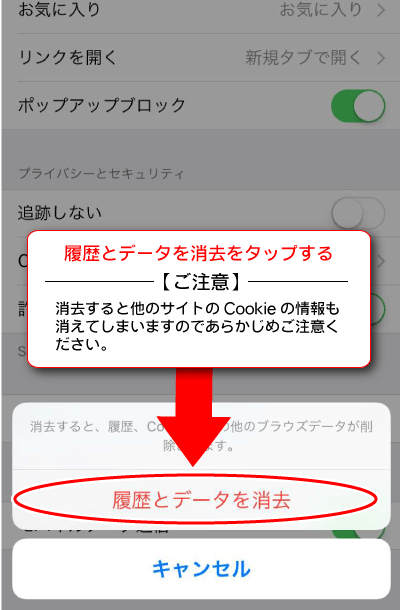
3.「履歴とデータを消去」をタップ。
※履歴と他のサイトのCookie情報も消えてしまいます。あらかじめご注意ください。